Ad Blocker Wykryty
W celu poprawnego wyświetlania strony prosimy o wyłączenie adblocka, pomaga nam to w utrzymaniu tej strony.
70% dawnych kont aktywuje się ponownie w pierwszym miesiącu po powrocie — to pokazuje, jak silny jest magnetyzm tej gry.
Old School RuneScape to pełna wersja MMO przeniesiona na telefon, nie „kolejna mobilka”. Gra zachowuje ten sam świat i zasady co na PC, a mobilna premiera miała miejsce 30 października 2018 roku.
Formuła z 2007 roku ma swój klimat, ale przez lata dostała liczne usprawnienia wybrane przez społeczność. Dzięki temu powrót do zabawy jest prostszy i bardziej przyjazny niż kiedyś.
W tym poradniku przeprowadzę cię krok po kroku: przygotowanie telefonu, instalacja, logowanie i synchronizacja konta, ustawienia wydajności, sterowanie dotykowe, interfejs, QoL, start po powrocie oraz rozwiązanie typowych problemów.
Tekst jest dla: graczy wracających po latach, osób zaczynających od zera i tych, którzy chcą mieć ten tytuł zawsze w kieszeni. Będę prosty, bez żargonu, abyś mógł zacząć grać w kilka minut i szybko poczuć flow rozgrywki.
Kluczowe wnioski
- To pełna wersja MMO na telefon, nie uproszczona adaptacja.
- Gra łączy nostalgiczny klimat z nowymi ulepszeniami.
- Poradnik krok po kroku pomoże szybko skonfigurować urządzenie.
- Tekst jest przeznaczony dla powracających i dla nowych graczy.
- W kilka minut możesz zacząć i odzyskać przyjemność z rozgrywki.
Dlaczego Old School RuneScape na Androidzie nadal wciąga po latach
To nie tylko powrót do przeszłości — to świadomy wybór rozgrywki. Ta wersja bazuje na 2007 roku, ale przez lata otrzymała engine‑owe poprawki, nowe content i drobne usprawnienia. W praktyce oznacza to, że zachowujesz klasyczne feelingi, ale nie tracisz wygód współczesnego gameplay.
Filozofia „old school” to nie tylko nostalgia. To zasada: zmiany muszą pasować do kierunku wybranego przez społeczność. Gracze regularnie głosują nad update’ami, więc każdy dodatek trafia tu ostrożnie.
Żyjący świat Gielinor
Gielinor to rozległy world pełen regionów i aktywności. Nie masz jednej linii fabularnej do odfajkowania. Możesz robić questy, trenować skille, handlować czy walczyć — w tempie, które pasuje do twoich sesji.
Cross‑platform w praktyce
Masz jedną postać, jedno konto. Gram na telefonie i na computer bez utraty postępów. Dzięki temu możesz płynnie przełączać urządzenia zależnie od sytuacji.
„Satysfakcja w tej grze płynie z długiego progresu, nie z codziennych checklist.”
| Cecha | Co to daje | Dla kogo |
|---|---|---|
| Wersja 2007 + aktualizacje | Zachowana tożsamość i nowe treści | Powracający i nowi players |
| Brak jednej misji | Dowolny styl gry | Gracze o różnych celach |
| Cross‑platform | Kontynuacja postępów na każdym urządzeniu | Ktoś, kto zmienia device |
old school runescape android: wymagania, kompatybilność i co przygotować przed startem
Pierwszy krok przed powrotem do gry to szybkie zweryfikowanie kompatybilności twojego urządzenia. Wg aktualizacji z 14 stycznia 2026 minimalne wymagania klienta zmieniły się — warto to sprawdzić przed pobraniem.
Minimalne wymagania i blokady uruchomienia
Minimalne wymagania Android i co może blokować uruchomienie aplikacji
Aktualnie klient potrzebuje zgodnego systemu, wsparcia OpenGL ES 3+ oraz przynajmniej 3 GB RAM. Jeśli kiedyś działało, a teraz nie, najczęściej winna jest niezgodność po ostatnim release lub brak wsparcia graficznego.
Miejsce w pamięci, stabilne Wi‑Fi/LTE i zużycie baterii w praktyce
Pobranie to nie tylko instalacja z Play Store — przy pierwszym starcie app może dociągnąć dodatkowe data. Zrób miejsce >500 MB, żeby uniknąć przerwy.
Gra to MMO: długie sesje na LTE i wysoki FPS szybciej zużyją baterię. Jeśli grasz w podróży, przygotuj powerbank lub niższe ustawienia grafiki.
Co warto mieć pod ręką: dane logowania, e-mail, zabezpieczenia konta
Przed logowaniem sprawdź: poprawny e‑mail, hasło i dostęp do skrzynki. Włączone 2FA i aktualne information o koncie zapobiegną problemom z odzyskiwaniem.
- Sprawdź wersję systemu i wydajność devices.
- Weryfikuj kompatybilność po update — wiele issues bierze się stąd.
- Przygotuj konto i dostęp do e‑mail przed startem — oszczędzisz time i nerwy.
Instalacja OSRS Mobile z Google Play i pierwsze uruchomienie aplikacji
Zacznij od bezpiecznego pobrania aplikacji z sklepu. Otwórz kartę aplikacji i sprawdź wydawcę — powinien być Jagex. Zwróć uwagę na liczbę pobrań, datę ostatniego release i opinie użytkowników.
Na co zwrócić uwagę w karcie aplikacji
- Wydawca: Jagex — to potwierdzenie oficjalnego klienta.
- Uprawnienia i data ostatniego update — unikniesz przestarzałych wersji.
- Komentarze i oceny: szukaj informacji o problemach z servers lub pobieraniem data.
Pierwsze uruchomienie i wybór świata
Przy pierwszym starcie aplikacja pobierze dodatkowe data. Zrób to na Wi‑Fi, bo pliki mogą ważyć kilkaset MB. Telefon może chwilowo działać wolniej podczas instalacji.
Po załadowaniu zobaczysz listę world i status servers. Wybierz świat z niskim pingiem blisko twojej lokalizacji. Jeśli gra się przycina, zmień world — często pomaga przeniesienie na mniej obciążony serwer.
| Co zrobić | Dlaczego | Gdy nie działa |
|---|---|---|
| Sprawdź wydawcę w Play | Unikasz klonów i fałszywych app | Usuń aplikację i pobierz ponownie z linku oficjalnego |
| Pobierz data na Wi‑Fi | Oszczędzasz pakiet i masz stabilne połączenie | Zwolnij inne aplikacje, zrestartuj router |
| Weryfikacja world/servers | Niższy ping = płynniejsza rozgrywka | Przełącz na inny world lub restart aplikacji |
Przed logowaniem na główne account możesz najpierw sprawdzić, czy wszystko działa płynnie na wybranym świecie. Następnie szybko przejdź do ustawień, aby dopasować sterowanie i czytelność UI.
pobierz z Google Play i sprawdź działanie przed pełnym zalogowaniem.
Logowanie, konto i synchronizacja postępów między urządzeniami
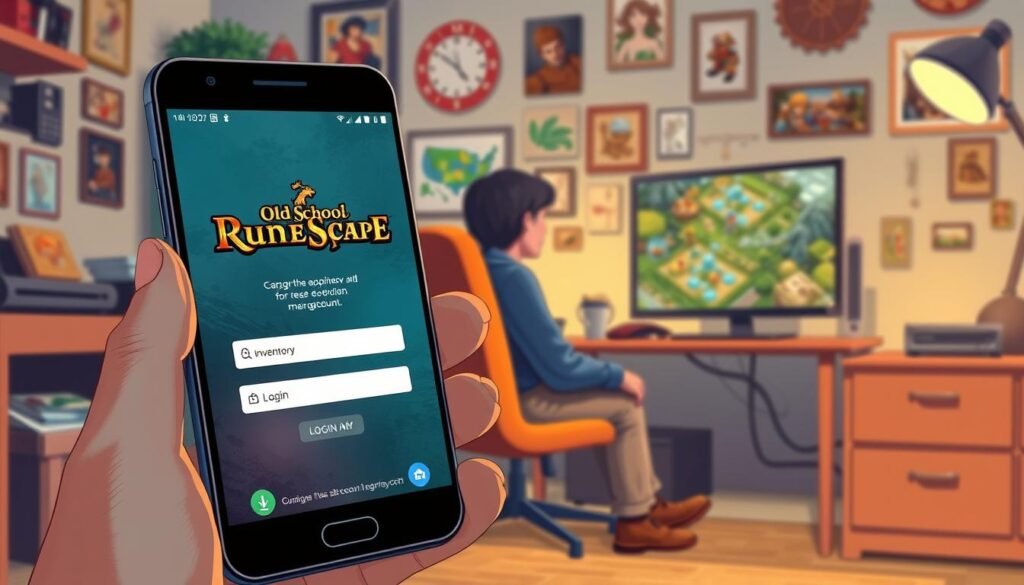
Gra korzysta z jednego zapisu dla twojej postaci — wszystko trzyma się konta i synchronizuje między urządzeniami.
Jak działa synchronizacja: używasz jednego account, jedna postać i te same postępy niezależnie od device. Możesz grac na telefonie, a potem przełączyć się na computer bez utraty postępów.
Zapamiętana sesja — plusy i minusy: zapamiętanie loginu oszczędza time i wygodnie przy codziennej rozgrywce. Wyłącz to, gdy korzystasz ze współdzielonego device lub telefonu służbowego.
Bezpieczne wylogowanie
Wyloguj się przez Main Menu → Account Settings → Log Out. To proste, ale ważne, gdy oddajesz urządzenie innym players.
Typowe problemy z logowaniem i szybki workaround
Najczęstszy issue to błąd „login lub hasło niepoprawne”, gdy w polu jest niewidoczna spacja przed pierwszym znakiem.
- Wpisz swój e‑mail/login dokładnie.
- Usuń spację na początku pola (często dodaje je autouzupełnianie).
- Zapisz i spróbuj ponownie — zwykle to rozwiązuje problem.
Takie drobne błędy wyglądają jak problem z accounts, a w praktyce to kwestia pola tekstowego. Jeśli potrzebujesz dodatkowych informacji, sprawdź ustawienia autouzupełniania w przeglądarce lub menedżerze haseł.
| Scenariusz | Co zrobić | Dlaczego |
|---|---|---|
| Przechodzenie między devices | Zaloguj się tym samym account na każdym urządzeniu | Jedna postać, te same postępy |
| Współdzielony telefon | Wyłącz zapamiętaną sesję i loguj ręcznie | Bezpieczeństwo twojego konta |
| Błąd logowania | Sprawdź i usuń spację na początku pola | Autouzupełnianie często dodaje niewidoczne znaki |
Ustawienia obrazu i wydajności na telefonie: płynność, FPS i bateria
Dobre ustawienia wyświetlania potrafią przedłużyć sesję gry i zmniejszyć nagrzewanie urządzenia. Zajrzyj do Display i dopasuj Limit Framerate oraz Camera zoom distance, zanim wejdziesz w dłuższą aktywność.
Limit Framerate — kiedy zejść z FPS dla dłuższej gry
W ustawieniach znajdziesz opcje 15, 20, 30 i Max (~60 FPS). Jeśli robisz długie, spokojne sesje lub AFK skille, wybierz 15–30 FPS, aby zaoszczędzić baterię i ograniczyć nagrzewanie.
Max przydaje się w dynamicznych walkach, ale szybko zwiększy zużycie energii i temperaturę urządzenia.
Zoom kamery — wygoda na mniejszym ekranie
Suwak Camera zoom distance pozwala dopasować widok do twojego ekranu. Przy mniejszym ekranie warto przybliżyć kamerę, by łatwiej klikać obiekty.
Jeśli planujesz bossing lub PvM, lekko oddalony zoom da lepszą orientację podczas dynamicznych sytuacji.
Ikony sieci i baterii — jak czytać te informacje
Interfejs pokazuje ikonę połączenia (Wi‑Fi lub sieć komórkowa) i baterię w 4 blokach po 25%. Po tapnięciu w baterię zobaczysz dokładny poziom na krótko.
Gdy widzisz spadki ping lub przełączkę na LTE, przerwij intensywne aktywności — to szybki sposób, by uniknąć problemów z sync i utratą postępu.
- Praktyczna rada: po większych updates wróć do ustawień i sprawdź, czy FPS i zoom nie wróciły do domyłu.
- Zrób krótki test wydajności (2–3 minuty) w zatłoczonym miejscu lub podczas walki, żeby wykryć ewentualne issues zanim wejdziesz w dłuższą rozgrywkę.
Sterowanie dotykowe bez frustracji: tryby tapnięć i „prawy klik” na Androidzie
Sterowanie dotykiem potrafi zadecydować, czy twoja sesja będzie płynna, czy irytująca. Kilka ustawień w Controls daje szybki efekt i oszczędza czas.
Single‑tap kontra dotknij i przytrzymaj
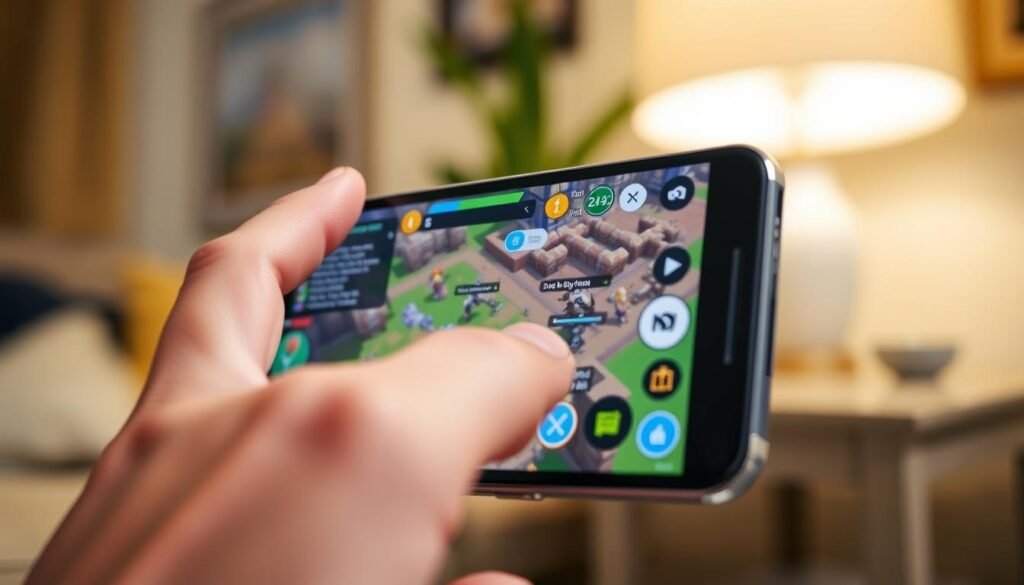
Single‑tap mode działa jak prawy klik z PC — jedno tapnięcie wywołuje menu kontekstowe. To świetny sposób, gdy lubisz szybkie interakcje z NPC i obiektami w świecie.
Dotknij i przytrzymaj daje większą kontrolę i zapobiega błędnym klikom. Wybierz ten type, jeśli martwisz się o przypadkowe działania.
Tap to drop — szybkie wyrzucanie przy skillingu
Tap to drop podświetla inventory na czerwono i pozwala wyrzucać item jednym tapnięciem. To ogromna oszczędność czasu przy powtarzalnych czynnościach i przyspiesza skilling.
Uwaga: nie używaj go przy cennych przedmiotach — łatwo omyłkowo stracić coś ważnego.
Deadzone adjuster i ustawienie paneli
Jeśli masz duży telefon, etui lub zaokrąglone krawędzie, przesuń panele od brzegu ekranu. Deadzone adjuster pozwoli unikać przypadkowych tapnięć.
Przetestuj różne ustawienia, by znaleźć najwygodniejszy way obsługi przy twoim modelu devices.
Chatbox i „allow tapping through the chatbox”
Gdy czat zasłania klikalne object, włącz opcję pozwalającą tapnąć przez chatbox. Dzięki temu nie tracisz płynności rozgrywki podczas interakcji w tłoku.
Po każdej zmianie ustawień poświęć minutę na test: podnieś item, kliknij obiekt i spróbuj dropować. To najprostszy sposób, by uniknąć późniejszych issues.
| Funkcja | Korzyść | Kiedy używać |
|---|---|---|
| Single‑tap | Szybkie menu kontekstowe | Interakcje z NPC i szybkie play |
| Dotknij i przytrzymaj | Mniej misclicków | Delikatne czynności, unikanie błędów |
| Tap to drop | Przyspiesza skilling i opróżnianie plecaka | Powtarzalne zadania; nie przy cennych item |
| Deadzone adjuster | Lepsza ergonomia przy panelach | Duże ekrany, etui, zaokrąglone krawędzie |
Mobilny interfejs OSRS: Side Stones, Hotkeys i układ paneli
Nowy interfejs mobilny porządkuje ekran tak, byś mógł błyskawicznie przełączać się między intensywną akcją a spokojnym skillingiem.
Side Stones to dwie stałe kolumny po bokach ekranu. Lewa kolumna skupia elementy do gry „high‑intensity”: inventory, gear, prayer, spellbook, combat i quest. Prawa kolumna zawiera rzeczy do luźniejszej zabawy: skills, emotes, music, friends/clan i settings.
W praktyce oznacza to, że w czasie walki masz szybki dostęp do wszystkiego, co potrzebne do prowadzenia combat. Gdy trenujesz skille, przełączasz się na prawą stronę i nie zagracasz sobie pola gry.
Hotkeys jak F‑ki na PC
Wprowadzono pięć konfigurowalnych Hotkeys, które działają jak klawisze F. Możesz przypisać pod nie inventory, prayer czy combat, by jednym tapnięciem otwierać panel.
Przypisywanie hotkeyów robisz w ustawieniach Controls. Wybierz slot, wybierz panel i zapisz. Masz też opcję, żeby hotkeys otwierały panele po lewej stronie — przydatne, gdy prawy bok jest zajęty.
Profile hotkeyów: PvM, bossing i skilling
Profile pozwalają trzymać zestawy skrótów dla różnych aktywności. Stwórz profil PvM/bossing z szybkim dostępem do gear, prayer i inventory.
Osobny profil pod skilling może mieć skills, inventory i bank‑rutyny. Przełączanie profili trwa chwilę i poprawia twój experience podczas dłuższych sesji.
Praktyczna wskazówka: po większych updates sprawdź przypisania hotkeyów — czasem DOM UI ulega zmianom i warto to szybko skorygować.
Funkcje jakości życia, które robią różnicę na Androidzie
Na małym ekranie liczy się każde tapnięcie. Dobre QoL skraca czas, zmniejsza liczbę pomyłek i poprawia czytelność interfejsu — to realny game changer podczas krótkich sesji.
Popout Panel — twoje centrum informacji
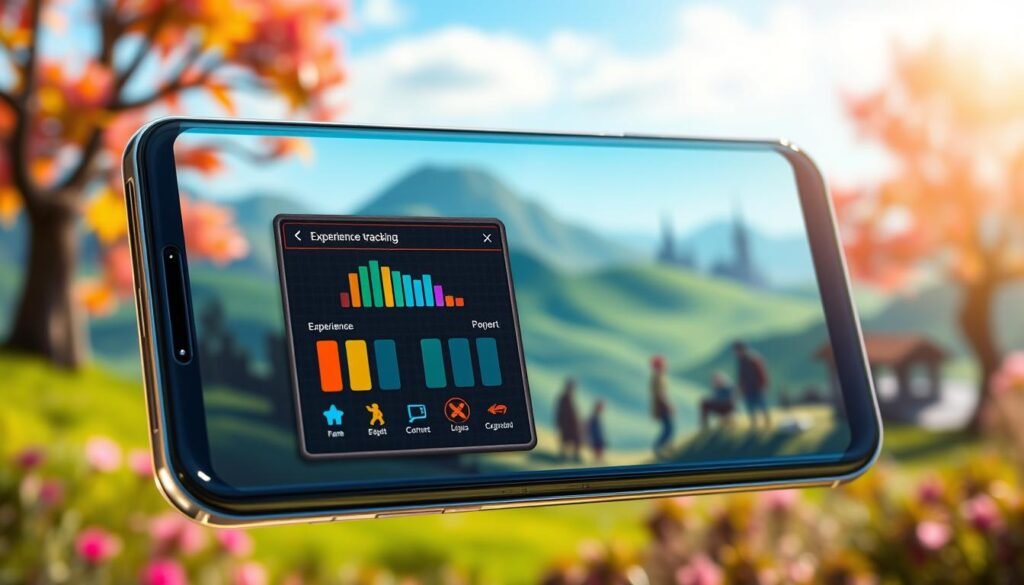
Popout Panel działa jak mini‑pulpit znany z desktopowych klientów. Możesz włączyć XP Tracking, Ground Item Indicators i inne widgety, które pokazują istotne information bez ciągłego otwierania inventory.
Ustaw tryb wyświetlania tak, by panel nie zasłaniał itemów i banku. To twoje centrum danych podczas skillingu i questów.
New Chat — mniej bałaganu na ekranie
Nowy chat daje możliwość zwijania okna i stosowania filtrów przez long‑press. Dzięki temu odzyskujesz przestrzeń ekranu i widzisz więcej świata gry.
Filtry pozwalają wyświetlać tylko to, co chcesz — party, system lub trade — bez stałej belki zajmującej połowę widoku.
Menu Entry Swapper (MES) — szybciej i mniej pomyłek
MES pozwala podmieniać domyślne akcje w menu kontekstowym. Przykład: zamiast domyślnego „Attack” ustawiasz „Pickpocket” — jedno tapnięcie i robisz to, co chcesz.
Możesz też usuwać niepotrzebne opcje typu Examine lub zwiększać odstępy w menu. Testuj zmiany na bezpiecznych NPC, żeby uniknąć błędów.
Wskaźniki i pomocniki po update
Po kolejnych update pojawiają się helpery do agility i slayer oraz wizualne wskaźniki przydatne podczas treningu. Te dodatki poprawiają experience i przyspieszają progres.
Porada bezpieczeństwa: sprawdzaj ustawienia po updates i zmieniaj menu entries świadomie — przywrócenie defaultu może nastąpić po większym patchu.
Jak zacząć grać po powrocie: postać, skille, questy i pierwszy plan na kilka godzin
Po powrocie najważniejsze jest szybkie ustalenie kilku prostych celów na pierwsze godziny gry. To pomaga odbudować rytm twojej postaci i uniknąć chaotycznego biegania bez celu.
Twoje pierwsze cele:
- Ustaw cel na zdobycie kilku quest points — to otworzy skróty i ułatwi orientację.
- Odśwież podstawowe skills: fishing, cooking lub woodcutting szybko dają progres i drobny zarobek.
- Skup się na prostych zadaniach, które odblokowują teleporty lub lepszy ekwipunek.
Combat vs skilling: combat wymaga więcej uwagi i jest bardziej angażujący. Jeśli masz mało czasu, wybieraj skille — możesz je robić w krótkich sesjach i odzyskać poziomy bez ciągłego skupienia.
Krótki plan pierwszych 2–4 godzin: 1) popraw konto i ekwipunek, 2) zrób 2‑3 łatwe questy dla points, 3) poświęć 30–60 minut na wybrany skill dla stałego postępu.
„Myśl o zarabianiu nie jako o grindzie, lecz jako o narzędziu do wygody — teleport, narzędzia i lepszy gear.”
Tryby gry: Ironman to pełna samowystarczalność dla players, którzy lubią tempo single‑player. Deadman to wysoka stawka i PvP — świetne jako oddzielne doświadczenie, ale niekoniecznie na spokojny powrót.
| Cel | Dlaczego | Przykład działania |
|---|---|---|
| Quest points | Otwierają skróty i dostęp do treści | Wykonaj 2‑3 prostsze questy na początek |
| Podstawowe skille | Szybki progres i zarobek | Fishing → Cooking → Sell food |
| Combat (krótkie sesje) | Więcej satysfakcji, wymagają uwagi | Trenuj na niskich levelach lub bossach solo |
Jeśli chcesz, sprawdź dodatkowe wskazówki dla mobilnej wersji w OSRS Mobile i przeczytaj o typowych problemach w artykule o błędach początkujących MMO.
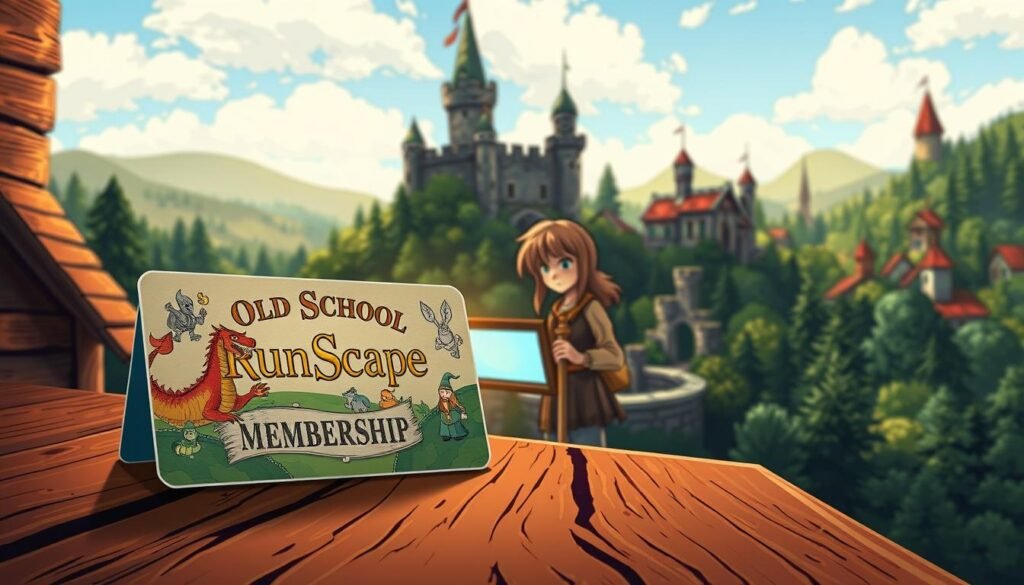
Membership, subskrypcja i F2P: jak odblokować pełną zawartość i nie przepłacić
Wybór między darmową wersją a płatnym membership często decyduje o rytmie twojej rozgrywki.
F2P daje podstawowe content i pozwala sprawdzić sterowanie oraz podstawy gry bez kosztu. Jeśli chcesz tylko odświeżyć controls i szybko wrócić do rytmu, free wystarczy na start.
Co zyskasz, przechodząc na płatny dostęp?
Membership odblokowuje większy zakres content: więcej questów, skilli i miejsc w world. To ważne, gdy planujesz dłuższy progres lub intensywne questowanie.
Bonds — elastyczna alternatywa
Bonds to przedmiot kupowany za walutę w grze lub za prawdziwe pieniądze. Możesz go użyć do aktywacji subscription albo sprzedać za GP.
- Zaleta: elastyczność — nie musisz płacić kartą miesięcznie.
- Wada: wymaga czasu na zarobek lub zależy od rynku w grze.
| Opcja | Co odblokowuje | Kiedy warto |
|---|---|---|
| F2P | Podstawowy content, test gry | Krótki czas gry, test sterowania |
| Membership | Pełen content: questy, skille, miejsca | Planujesz dłuższy powrót i rozwój postaci |
| Bonds | Elastyczna subskrypcja lub sprzedaż za GP | Chcesz uniknąć płatnej subskrypcji kartą |
„Jeśli masz mało czasu, najpierw sprawdź F2P. Kup membership dopiero, gdy wiesz, że wrócisz na dłużej.”
Pamiętaj o zarządzaniu accounts: sprawdź, na którym koncie aktywna jest subskrypcja, aby nie płacić za nieużywany dostęp. Nawet bez opłaty możesz spokojnie wrócić do gry, ustawić cele i zdecydować, kiedy warto zainwestować.
Rozwiązywanie typowych problemów na Androidzie: crash, brak połączenia, czarny ekran
Jeśli coś się psuje podczas gry, zacznij od prostych testów zamiast od razu reinstalować. To często szybsze i skuteczne.
Gdy aplikacja się nie uruchamia
Checklista: sprawdź wymagania, wolne miejsce, zaktualizuj system i zrób reinstall. Na emulatorach używaj najnowszej wersji klienta oraz emulatora.
Przed reinstalacją zrestartuj telefon i wyczyść cache — to rozwiązuje wiele crashy i czarnych ekranów.
„Unable to connect” — szybkie kroki
Włącz i wyłącz tryb samolotowy, przełącz Wi‑Fi ↔ LTE, zrestartuj modem lub device. Jeśli nadal nie działa, spróbuj wejść na wybór world przez przeglądarkę (Chrome) — to pokaże, czy problem leży w app czy w połączeniu z servers.
Problemy po update
Po większych updates sprawdź ustawienia UI, hotkeys i sterowanie. Przy rozjechanym interfejsie przywróć domyślne ustawienia lub skoryguj panele w Options.
„Zbieraj dokładne information: model urządzenia, world, rodzaj sieci i kroki prowadzące do błędu — ułatwi to diagnozę lub zgłoszenie.”
| Problem | Pierwszy krok | Gdy nie pomaga |
|---|---|---|
| App nie startuje | Sprawdź wymagania i pamięć | Reinstall + aktualizacja systemu |
| Crash / czarny ekran | Wyczyść cache, restart | Sprawdź reviews po ostatnim update |
| Unable to connect | Airplane mode on/off | Test przez Chrome, zmiana world/servers |
Wniosek
Old School RuneScape na telefonie to pełnoprawna wersja MMO — nie uproszczony port. Dzięki cross‑platform synchronizacji dostajesz ten sam world i postęp swojej character w dowolnym miejscu.
Praktyczne kroki, które realnie pomogą: pobierz z oficjalnego źródła, wybierz świat z niskim pingiem, zadbaj o logowanie i zabezpieczenia account. Potem dopasuj sterowanie i FPS, by wydłużyć life sesji.
QoL i UI (hotkeys, side stones, MES, chat) skracają drogę do flow i poprawiają experience w krótkim czasie. Na start ustaw 2–3 proste cele: quest points, podstawowe skille i niewielki zarobek.
Updates to normalna część życia gry — najpierw sprawdź ustawienia. Membership możesz odłożyć — kup go, gdy postanowisz wejść głębiej w content.