Ad Blocker Wykryty
W celu poprawnego wyświetlania strony prosimy o wyłączenie adblocka, pomaga nam to w utrzymaniu tej strony.
Czy wiesz, że ponad 40% graczy MMO loguje się z urządzeń przenośnych podczas dojazdów? To pokazuje, jak ważna jest dobra wersja na telefon.
Ten poradnik jest dla Ciebie, jeśli chcesz grać w RuneScape na Androidzie w drodze i w domu, bez nauki wszystkiego od zera.
Wyjaśnię, czym jest runescape mobile i czego możesz się spodziewać po kliencie w porównaniu do PC. Opiszę też, jak instalować z Google Play, logować się, ustawić wydajność i sterowanie dotykowe.
Poradnik ma charakter praktyczny: pomoże Ci szybko odpalić grę, ustawić płynność i ogarnąć interfejs na małym ekranie. Wskażę też ograniczenia wersji mobilnej, kwestie sklepu, membership oraz bezpieczeństwo zakupów.
To aktualne information dotyczące bieżących wersji aplikacji, napisane z myślą o polskich graczach. Zacznijmy od instalacji i podstaw.
Najważniejsze wnioski
- Poradnik jest dla osób grających w drodze i w domu.
- Opisuję różnice między klientem mobilnym a PC.
- Przejdę przez instalację, logowanie i ustawienia wydajności.
- Podpowiem, jak działa sterowanie dotykowe i jak rozwiązywać problemy.
- Omówię ograniczenia wersji, sklep, membership i bezpieczeństwo zakupów.
Czym jest RuneScape Mobile i co zyskujesz na Androidzie
Powinnaś wiedzieć, że to nie tylko towarzysząca apka. To pełnoprawny client, który pozwala wykonywać większość aktywności znanych z wersji na PC. Crafting, skilling, handel i proste questy działają tak samo — logujesz się na swoje account i kontynuujesz postępy tej samej postaci.
Cross‑play i ta sama postać
System cross‑play oznacza, że nie musisz tworzyć oddzielnej postaci. Zaloguj się tym samym loginem i znajdziesz swoje itemy, skille i postęp. To wygoda, gdy przerywasz grę na komputerze i chcesz dokończyć zadanie w drodze.
Dlaczego dobre do gry „w biegu” i jako drugi ekran
Na mobile devices zyskujesz szybkie sesje: daily, AFK skille, krótkie transakcje na giełdzie i rutynowe zadania. Gra świetnie sprawdza się jako «drugi ekran» — możesz trenować skille w tle, gdy oglądasz TV.
- Pełny mobile client, a nie tylko dodatek.
- Ta sama postać i synchronizacja postępów.
- Idealne dla krótkich sesji i AFK aktywności na mobile devices.
Pamiętaj, że komfort zależy od ustawień grafiki, baterii i sieci — te tematy omówię w następnych sekcjach, by Twój mobile client runescape działał płynnie.
RuneScape a Old School RuneScape na telefonie: co wybrać
Na telefonie możesz wybrać między nowoczesnym klientem a klasycznym doświadczeniem sprzed lat.
Sixth Age versus klasyka — styl gry i tempo
Nowa wersja oferuje bogatszy interfejs, więcej systemów i szybszy postęp. Jeśli lubisz rozbudowane mechaniki i QoL, to ona będzie wygodniejsza.
Old school ma prostsze zasady, wolniejsze tempo i bardziej surowy klimat. Walka czuje się inaczej — bardziej taktycznie i mniej „automatycznie”.
- Więcej systemów vs prostota rozgrywki.
- Nowoczesny UI dopasowany do dotyku vs retro interfejs.
- Dynamiczny rozwój postaci vs wolniejsze skille.
Kiedy wybrać klasyczną wersję
Wybierz old school runescape, gdy cenisz nostalgię, manualną walkę i wolniejsze tempo. Old School RuneScape trafił na telefony 30 października 2018, po wcześniejszych testach i etapach beta old school.
Pamiętaj, że obie mają oddzielne aplikacje — pobierz właściwy klient i sprawdź, która forma lepiej pasuje do Twoich krótkich sesji. Jeśli szukasz też innych tytułów na telefon, zobacz najlepsze gry MMORPG na telefon.
runescape mobile android: wymagania, zgodność i przygotowanie urządzenia
Najpierw upewnij się, że Twoje urządzenie widzi aplikację w sklepie i może ją pobrać.
Jak sprawdzić zgodność urządzenia
Otwórz Google Play i wpisz nazwę klienta. Jeśli widzisz przycisk „Zainstaluj”, urządzenie jest wspierane. Brak przycisku zwykle oznacza niezgodność wersji systemu lub regionu.
Sprawdź sekcję „Informacje” w opisie aplikacji — tam znajdziesz minimalne wymagania. To najszybszy sposób, by potwierdzić zgodność.
Co przygotować przed instalacją
Wolne miejsce: zostaw co najmniej 3–5 GB wolnej pamięci przed pierwszym uruchomieniem. Aktualizacje i zasoby klienta potrafią rosnąć.
Pamięć RAM i realna wydajność: więcej RAM daje płynniejszą zabawę. Sprawdź, czy system nie ubija procesu w tle przez agresywne oszczędzanie energii.
Łącze: użyj stabilnego Wi‑Fi w domu. W drodze preferuj LTE/5G i miej plan awaryjny na słabszy zasięg.
| Element | Co sprawdzić | Dlaczego to ważne |
|---|---|---|
| Widoczność w sklepie | Przycisk instalacji, opis app | Potwierdza kompatybilność i dostępność |
| Pamięć i RAM | Wolne miejsce, wielozadaniowość | Zapewnia płynność i stabilność clienta |
| Ustawienia systemowe | Wyłącz battery optimization, pozwól na działanie w tle | Zapobiega zamykaniu gry i utracie sesji |
| Łącze sieciowe | Wi‑Fi lub stabilne LTE/5G | Minimalizuje lagi i problemy z synchronizacją |
Ustaw oczekiwania realistycznie: nawet wspierane devices mogą wymagać niższych ustawień grafiki, by gra była płynna podczas dojazdów.
Pobieranie aplikacji z Google Play Store i bezpieczna instalacja
Bezpieczne pobieranie zaczyna się od rozróżnienia oficjalnej aplikacji od podejrzanych ofert. Zawsze korzystaj z google play store — to najbezpieczniejsza droga do pobrania klienta.
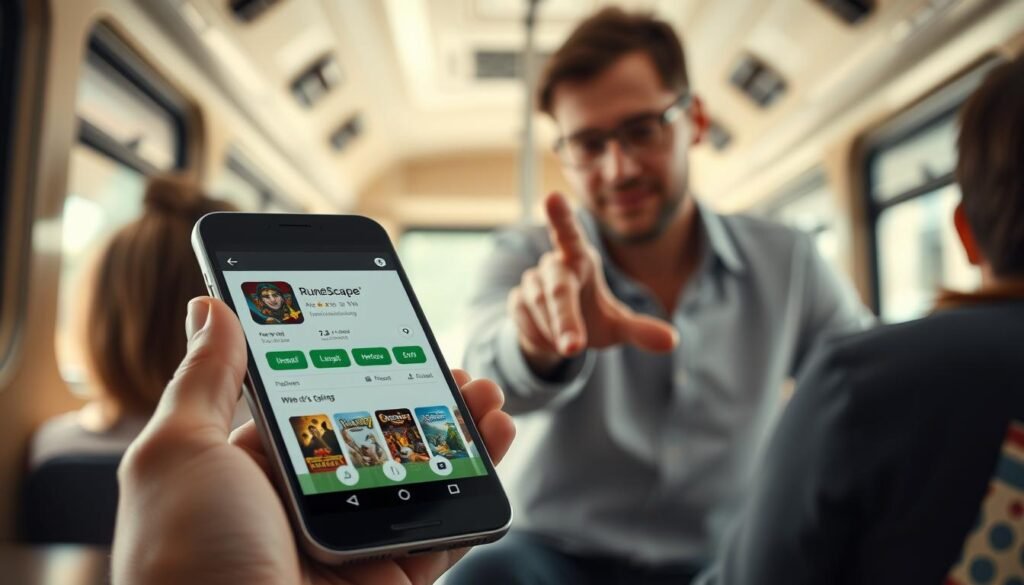
Jak rozpoznać oficjalną aplikację i uniknąć podejrzanych apps
Sprawdź wydawcę: oficjalnym wydawcą jest Jagex. Zwróć uwagę na nazwę, liczbę pobrań i recenzje. Unikaj apps obiecujących darmowe waluty, klucze lub zewnętrzne loginy.
Checklista przed instalacją
- Aktualny system: zaktualizuj Android do najnowszej wersji.
- Miejsce: zostaw 3–5 GB wolnej pamięci dla zasobów klienta.
- Łącze: użyj stabilnego Wi‑Fi i wyłącz ograniczenia pobierania w tle.
Gdy pobieranie się zatrzymuje
Spróbuj najpierw restartu telefonu. Jeśli to nie pomoże, wyczyść cache Sklepu Play i sprawdź wolne miejsce. Przełącz sieć z Wi‑Fi na LTE lub odwrotnie.
Jeśli problem powtarza się na różnych sieciach lub pojawiają się komunikaty o niezgodności urządzenia, skontaktuj się z oficjalnym support. Instalacja z nieznanych źródeł (APK) zwiększa ryzyko i zwykle nie jest potrzebna.
Pierwsze uruchomienie i logowanie na konto Jagex/RuneScape
Pierwsze uruchomienie aplikacji wymaga chwili uwagi — warto zrobić to przy stabilnym Wi‑Fi. Zatwierdzisz zgody, pobierzesz zasoby i zobaczysz ekran logowania klienta.
Logowanie istniejącym kontem i synchronizacja postępów
Zaloguj się tym samym account, którego używasz na PC. Twoje postępy synchronizują się automatycznie — to ta sama postać, więc nie tracisz itemów ani skilli.
Wskazówka: przy pierwszym starcie zostań na Wi‑Fi aż do zakończenia pobierania zasobów.
Najczęstsze błędy logowania i szybkie obejścia
Typowe problemy to błędny login/hasło, blokady bezpieczeństwa, kłopoty z 2FA oraz niestabilne połączenie sieciowe.
- Sprawdź datę i godzinę w systemie — złe ustawienia powodują błędy sesji.
- Przełącz sieć (Wi‑Fi ↔ LTE) lub zrestartuj aplikację przed ponownym logowaniem.
- Wyłącz chwilowo VPN i sprawdź, czy SMS lub aplikacja 2FA działają poprawnie.
Bezpieczeństwo: nigdy nie podawaj danych na stronach oferujących „darmowe bonusy”. Zawsze loguj się przez oficjalne okno klienta.
| Problem | Szybkie obejście | Kiedy zgłosić do support |
|---|---|---|
| Błędne dane logowania | Sprawdź klawiaturę, zresetuj hasło | Po udanym restarcie i braku resetu hasła |
| Błędy 2FA | Sprawdź kod w aplikacji 2FA lub SMS | Gdy nie otrzymujesz kodów przez dłuższy czas |
| Brak połączenia / timeout | Przełącz sieć, restart, sprawdź status serwerów | Jeśli status usług jest OK, a problem trwa |
Jeśli wszystkie obejścia zawiodą, skontaktuj się z oficjalnym support. W wielu przypadkach problem to chwilowa niedostępność usług, a nie konto.
Konfiguracja klienta mobilnego w pierwszych minutach
Pierwsze minuty z klientem warto wykorzystać na optymalizację grafiki i skrótów. Plan pierwszych 5 minut: najpierw ustaw grafikę pod stabilne FPS, potem skonfiguruj interfejs, na końcu dopasuj tryb walki i skróty.
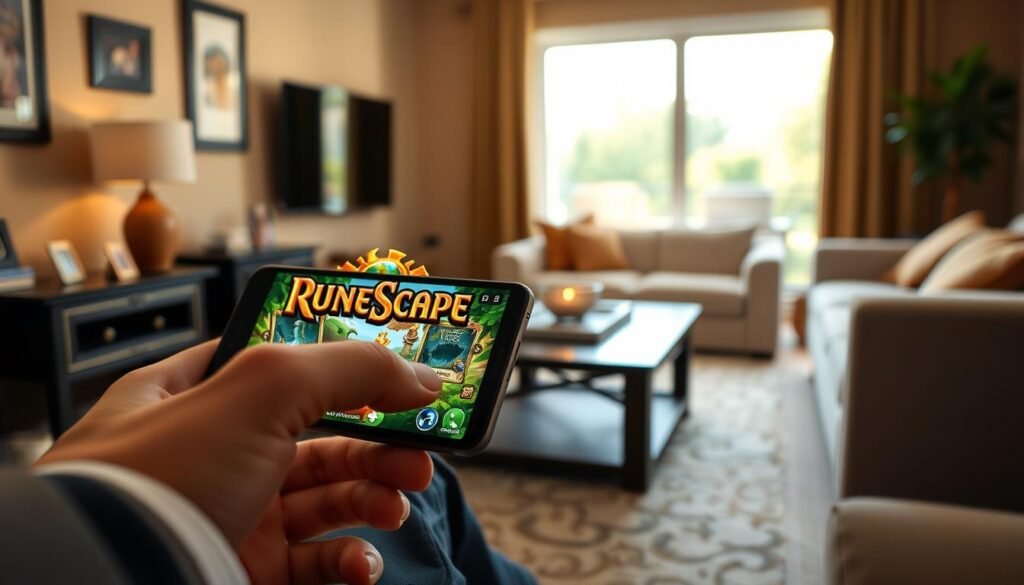
Ustawienia grafiki: autobus vs dom
W podróży priorytet to płynność i niskie zużycie danych. Ustaw niski lub średni poziom detali i wyłącz cienie.
W domu możesz zwiększyć jakość tekstur i odległość widzenia. Po każdej większej update sprawdź, czy nowe opcje nie zmieniły domyślnych ustawień.
Interfejs: minimised i expanded
Widok minimalizowany zostawia ekran czytelny i chroni przed przypadkowymi dotknięciami. Włącz rozszerzony widok, gdy potrzebujesz szybkiego dostępu do paneli i ekwipunku.
Tryb walki i skróty
Ustaw duże przyciski akcji i proste bindy. Ogranicz elementy na ekranie w combat mode, by uniknąć pomyłek podczas szybkich starć.
Powiadomienia, bateria i transfer
Wyłącz zbędne powiadomienia i ogranicz audio w tle, jeśli chcesz oszczędzać energię. Wyłącz synchronizację w tle i ustaw grę jako wyjątek dla oszczędzania baterii na swoich devices.
- client: ustawienia grafiki, UI, skróty
- mobile client: preferencje dla podróży i domu
- update: po każdej wersji wróć do konfiguracji
Sterowanie dotykowe i ergonomia: jak grać wygodnie bez myszki
Przejście na ekran dotykowy wymaga świadomego treningu i prostych zmian w ustawieniach client. Najpierw przyzwyczaj się do innego tempa — palec nie ma precyzji kursora, więc planuj ruchy wolniej i dokładniej.
Kamera i interakcje
Przybliżaj kamerę częściej, by mieć czytelniejszy widok celów i przycisków. Ogranicz chaotyczne obracanie widoku — ustaw stały kąt lub szybkie gesty do korekty.
Ustaw gesty tak, aby najważniejsze akcje były blisko kciuka. Zmniejsz liczbę otwartych paneli, by nie wchodzić palcem w niepożądane elementy UI.
Budowanie „muscle memory”
Trenuj krótkie, powtarzalne sekwencje: te same miejsca przycisków i minimalna liczba aktywnych paneli. Powtarzaj czynności po 5–10 minut sesji, aż staną się automatem.
Ergonomia i wybór aktywności
Chwytaj telefon obiema rękami przy intensywnym grze lub jedną, gdy robisz prosty skilling. Rób krótkie przerwy na nadgarstki co 30–40 minut.
| Problem | Rozwiązanie | Rekomendowane aktywności |
|---|---|---|
| Brak precyzji | Przybliż kamerę, większe przyciski | Skilling, bankowanie |
| Przypadkowe dotknięcia | Minimalny UI, stałe miejsca przycisków | Questowanie bez presji |
| Intensywny combat | Gra dwoma rękami, szablony skrótów | Może męczyć; ostrożnie |
Gracze old school mogą potrzebować innego rozkładu UI. Testuj ustawienia klienta na swoim urządzeniu, aż znajdziesz wygodny kompromis między precyzją a komfortem.
Audio i multitasking na Androidzie
Graj z ulubioną muzyką w tle — klient pozwala współistnieć dźwiękom z innych aplikacji. To wygodne, gdy chcesz słuchać Spotify, YouTube Music lub podcastów bez przerywania sesji.
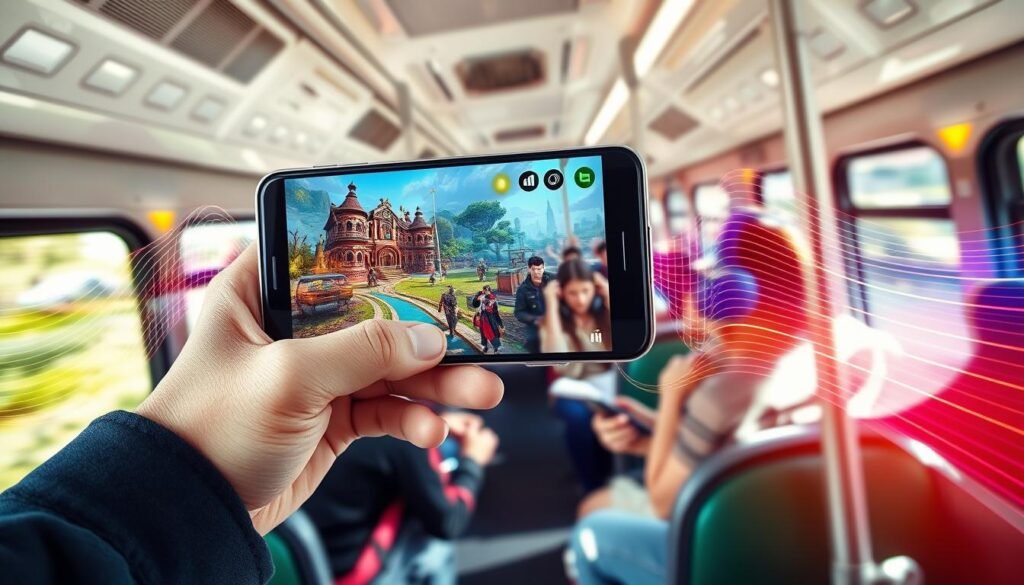
Jak zostawić muzykę z innych aplikacji i wyciszyć grę
Proste ustawienie: w menu dźwięku gry wyłącz ścieżkę muzyczną, zostawiając efekty. Dzięki temu usłyszysz swoją playlistę, a ważne efekty z pozostaną aktywne.
Alternatywa: wyłącz efekty i zostaw tylko muzykę z gry, jeśli chcesz immersji bez zewnętrznych źródeł.
Praktyczne wskazówki dla multitaskingu
- Uruchom odtwarzacz (Spotify/YouTube Music) przed wejściem do gry.
- Sprawdź, czy system nie zamyka aplikacji w tle — wyłącz optymalizację baterii dla obu.
- Przełączanie między aplikacjami wykonuj powoli, dając klientowi chwilę na synchronizację.
| Scenariusz | Ustawienie | Dlaczego |
|---|---|---|
| Słuchasz podcastu | Wycisz muzykę gry, zostaw efekty | Nie tracisz powiadomień dźwiękowych |
| Graj w drodze | Wyłącz dźwięki walki, włącz wibracje | Chroni słuch i nie przeszkadzasz innym |
| Multitasking w domu | Pozwól obu app grać, wyłącz optymalizację | Gładkie przełączanie bez restartu klienta |
Ta sekcja daje Ci szybkie information, jak dopasować dźwięk do stylu gry na mobile devices. Przetestuj ustawienia i zapisz je w pamięci, by kolejne sesje były wygodniejsze.
Ograniczenia wersji mobilnej, o których musisz wiedzieć
Zanim zaczniesz grać poza komputerem, warto poznać ograniczenia obecnej version.
Wprost: czego nie zrobisz na telefonie. Niektóre narzędzia dostępne na PC po prostu nie istnieją w kliencie mobilnym. To oszczędzi Ci czasu przy szukaniu opcji, których tam nie ma.
Brak freecam (orb of oculus / kompas)
Freecam, czyli obrotowa kamera użytkowana przez orb lub kompas, nie działa w tej wersji. Jeśli spróbujesz jej użyć, zobaczysz komunikat:
„You cannot use this on this device.”
To nie błąd — to ograniczenie clienta. Reinstalacja aplikacji zwykle nie pomoże.
Światy Legacy‑only niedostępne w aplikacji
Jeśli grasz na komputerze na worldach oznaczonych jako Legacy‑only, nie wejdziesz na nie z telefonu. W takim wypadku wybierz inny świat z listy.
Praktyczne alternatywy:
- Używaj przybliżenia i rotacji kamery zamiast freecam.
- Ustaw stały kąt widoku i korzystaj z regularnych punktów orientacyjnych.
- Wybierz inny world, gdy Legacy‑only blokuje dostęp.
Śledź oficjalne źródła, by otrzymać aktualne information o zmianach w dostępności funkcji i worlds po aktualizacjach.
| Ograniczenie | Co zobaczysz | Co zrobić |
|---|---|---|
| Freecam (orb/kompas) | „You cannot use this on this device.” | Użyj przybliżenia i rotacji kamery |
| Światy Legacy‑only | Brak możliwości dołączenia | Wybierz inny world z listy |
| Funkcje PC‑only | Brak opcji w client | Sprawdź newsy i zaplanuj zadania na PC |
Sklep w aplikacji i mikropłatności: co znajdziesz w mobilnym Marketplace
Sklep w aplikacji to centralne miejsce zakupów — warto wiedzieć, gdzie go znaleźć i jak nie klikać ślepo. Ikona Marketplace zwykle jest widoczna w głównym menu lub w zakładce „Store”.
Wewnątrz zobaczysz sekcje: Membership, waluty (bonds, RuneCoins), pakiety Bonus XP oraz zakupy kosmetyczne i dodatki.
Membership — warianty czasu subskrypcji
W aplikacji dostępne są krótkie subskrypcje i dłuższe pakiety: 1 dzień, 3 dni, 7 dni, 1 miesiąc oraz 12 miesięcy (Premier).
Premier (12 miesięcy) daje najwięcej korzyści przy niższym średnim koszcie na miesiąc oraz dodatkowe bonusy lojalnościowe.
Bonds, RuneCoins i Bonus XP (Radiant Stars)
Bonds kupisz w paczkach 1 / 3 / 5 / 10. To wygodne, gdy chcesz szybko wymienić na membership lub sprzedać na giełdzie.
Pakiety RuneCoins: 200 / 420 / 900 / 2400 / 5200 — używaj ich głównie na kosmetyki i sklepowe przedmioty.
Bonus XP (Radiant Stars) dostępny jest w zestawach 4 / 12 / 20 / 36. To przyspieszenie progresu, ale nie obiecuje natychmiastowych rezultatów we wszystkich aktywnościach.
„Kupuj rozważnie: zaplanuj wydatki i wybieraj pakiety, które pasują do twojego stylu gry.”
| Produkt | Dostępne pakiety | Główne zastosowanie |
|---|---|---|
| Membership | 1 dzień, 3 dni, 7 dni, 1 miesiąc, 12 miesięcy (Premier) | Dostęp do płatnych treści i bonusów |
| Bonds | 1 / 3 / 5 / 10 | Wymiana na membership lub sprzedaż na rynku |
| RuneCoins | 200 / 420 / 900 / 2400 / 5200 | Kosmetyki i sklep z przedmiotami |
| Bonus XP (Radiant Stars) | 4 / 12 / 20 / 36 | Przyspieszenie zdobywania doświadczenia |
Uwaga: w sklepie trafisz też na elementy powiązane z treasure hunter i treasure hunter keys. To część ekosystemu zakupów — o kontroli wydatków i bezpieczeństwie napiszę dalej.
Treasure Hunter keys i bezpieczeństwo zakupów w grze
Klucze do Treasure Hunter to cyfrowe przedmioty o realnej wartości — warto wiedzieć, jak nimi zarządzać.
Czym są treasure hunter keys? To płatne wejścia do mini‑gier i skrzyń z nagrodami. Traktuj je jak zwykły zakup, bo wydane środki rzadko wracają.
Jak kontrolować wydatki
Proste kroki zmniejszają ryzyko impulsywnych zakupów.
- Włącz blokady zakupów w Google Play i ustaw weryfikację biometryczną.
- Ustal miesięczne limity i regularnie sprawdzaj historię transakcji w sklepie.
- Wyłącz zapamiętywanie płatności w app, jeśli dzielisz urządzenie z innymi.
Ochrona konta i reakcja na nieautoryzowane zakupy
Zabezpiecz account mocnym hasłem i 2FA. Nie udostępniaj telefonu bez blokady ekranu.
Gdy widzisz podejrzaną transakcję: natychmiast zmień hasło, sprawdź listę zalogowanych urządzeń i skontaktuj się z support.
| Problem | Szybkie działanie | Dlaczego |
|---|---|---|
| Nieautoryzowany zakup hunter keys | Zmiana hasła, wylogowanie urządzeń, zgłoszenie do support | Zatrzymuje dalsze transakcje i dokumentuje sprawę |
| Phishing „darmowe treasure hunter” | Nie klikaj linków, sprawdź źródło promocji | Phishing często zaczyna się od obietnicy darmowych kluczy |
| Dzieci robią zakupy | Użyj kontroli rodzicielskiej i blokad zakupów | Zapobiega nieoczekiwanym wydatkom |
Dla rodziców: skonfiguruj limity w sklepie, włącz PIN do zakupów i ucz dziecko, że niektóre promocje są fałszywe.
„Zabezpieczenia i zdrowy rozsądek to najlepsza ochrona przed utratą pieniędzy i danych.”
Nagrody mobilne i dodatki: Founders packs oraz prerejestracja
Gdy gra przenosi się na telefon, pojawiają się też specjalne paczki i bonusy. Warto wiedzieć, gdzie je znaleźć, żeby nie szukać w Marketplace.
Jak odebrać Founders packs w ustawieniach gry
Zaloguj się do świata i otwórz Settings (ikona domku, lewy górny róg).
Następnie wybierz Upgrades & Extras (ikona koszyka) → Mobile Founders.

- Radiant Dawn armour
- Immobile Rest animation override
- Steel Panther pet
- 15 Treasure Hunter keys
Po odebraniu pierwszego setu musisz poczekać tydzień, by odblokować kolejny. Kolejne paczki dodają m.in. podwójne daily keys na 7 dni, protean packi, 25 keys i huge lamp chest.
Nagrody za prerejestrację — jak to działa
Prerejestracyjne bonusy odblokowano po globalnym wydaniu. Jeśli zalogujesz się w kliencie po dacie wydania, otrzymasz nagrody automatycznie.
„You have unlocked the mobile pre-registration rewards!”
Przykładowe przedmioty to Softpunk hairstyle, Magic Leap Teleport, Scales, Crux Eqal armour i Crux Eqal swords.
Krótki kontekst historyczny: paczki i premie pochodzą z okresu testów (closed beta / open beta — od notowań w may 2018 i august 2018) i były częścią kolejnych update’ów produktu.
| Problem | Co zrobić | Dlaczego |
|---|---|---|
| Brak zakładki Mobile Founders | Restart klienta, pełne zalogowanie do świata | Zakładka pojawia się po pełnym autoryzowaniu konta |
| Brak komunikatu prerejestracji | Sprawdź, czy logujesz się po dacie wydania; zrestartuj grę | Pula nagród aktywuje się przy pierwszym zalogowaniu po wydaniu |
Aktualizacje i wersje: co zmieniały bety oraz kiedy nastąpiły kluczowe premiery
Historia wydań wyjaśnia, skąd biorą się sprzeczne daty w sieci i dlaczego gracze mylą testy Old School z nowym klientem. Poniżej znajdziesz przejrzystą oś czasu i krótkie wyjaśnienia poszczególnych etapów.
Oś czasu — kluczowe daty
- 17.07.2017 — ogłoszenie projektu i pierwsze informacje publiczne.
- 24–30.10.2017 — zamknięty test techniczny (archived original october 2017), komunikaty pojawiały się m.in. na oficjalnym twitter account.
- 29.10.2018 — early access Android dla memberów; dzień później ukazało się OSRS mobile (30.10.2018).
- 29.10.2019 — early access dla memberów przy premierze RS Mobile na Androidzie.
- 11.05.2020 — start iOS TestFlight (stopniowe udostępnianie, limit ~9,900 miejsc).
- 17.06.2021 — globalne wydanie na iOS i Android; punkt zero dla obecnego stanu aplikacji.
Co oznaczały poszczególne etapy?
Closed beta: ograniczona grupa testerów, często wymagano membership. Testy miały charakter techniczny i nie dawały powszechnego dostępu.
Open beta / early access: szersze testy, ale nadal z limitami i okresami zaproszeń. Early access dla członków oznaczał priorytetowy dostęp przed globalnym wydaniem.
iOS beta (TestFlight) była stopniowo rozszerzana — oficjalne komunikaty o przydziałach pojawiały się w runescape news i na oficjalnym twitter account. Część wpisów jest dziś oznaczona jako archived original october, więc przy cytowaniu zwróć uwagę na źródła.
Gdzie szukać potwierdzonych informacji
- Oficjalne newsy — sekcja runescape news na stronie.
- Twitter — posty od zespołu (np. komunikaty podpisane przez Mod Sween, Mod Shauny).
- Archiwa — archived original october wpisy, jeśli chcesz zweryfikować historyczne daty.
„17 czerwca 2021 to data, od której aplikacja stała się powszechnie dostępna na urządzeniach mobilnych.”
Optymalizacja pod wydajność: płynna gra na różnych urządzeniach
Gdy zależy Ci na stabilnej rozgrywce, warto skupić się na ustawieniach i prostych nawykach, które dają największy zysk FPS przy minimalnej utracie czytelności.
Ustawienia, które dają największy zysk FPS bez psucia czytelności
Największy zysk za najmniejszą cenę: obniż detale tekstur, wyłącz cienie, ogranicz zasięg widzenia i wyłącz antyaliasing. Te zmiany mocno odciążają GPU, a interfejs pozostaje czytelny.
Wyłącz efekty cząsteczkowe i zmniejsz jakość oświetlenia. Na małym ekranie subtelne detale są często niewidoczne, a koszt wydajności wysoki.
Jak testować płynność i dobrać ustawienia
Testuj zmiany krokami. Stwórz krótką pętlę testową — wejdź na zatłoczone miejsce, zmierz subiektywnie płynność, potem zmień jedną opcję i porównaj.
Unikaj jednoczesnego zmieniania wielu parametrów. Dzięki temu wiesz dokładnie, która opcja przyniosła poprawę.
Strategie dla słabszych devices
Dla słabszych urządzeń priorytet to stabilność i czytelność UI. Wybierz uproszczone preset‑y graficzne i większe ikony akcji.
Lepsze stałe 30 FPS z czytelnym interfejsem daje bardziej komfortową rozgrywkę niż niestabilne 60 FPS z lagami.
Przegrzewanie i bateria: jak grać dłużej poza domem
Obniż jasność ekranu, wyjmij etui przy dłuższej sesji i rób krótkie przerwy co 30–40 minut, by ograniczyć nagrzewanie.
Graj na Wi‑Fi, gdy modem LTE mocno grzeje urządzenie. Używaj trybu oszczędzania energii z umiarem — niektóre oszczędności ograniczają wydajność CPU, co może pogorszyć płynność.
Wyłącz niepotrzebne powiadomienia i aplikacje działające w tle. To zmniejsza obciążenie procesora i zużycie baterii.
| Obszar | Konkretny krok | Efekt |
|---|---|---|
| Grafika | Obniż detale, wyłącz cienie, ogranicz zasięg widzenia | Zwiększenie FPS bez dużej utraty czytelności |
| Testowanie | Krótka pętla w zatłoczonych lokacjach, zmiana jednej opcji na raz | Łatwiejsze wykrycie wpływu ustawień |
| Przegrzewanie | Niższa jasność, zdjęcie etui, przerwy, Wi‑Fi zamiast LTE | Mniejsze nagrzewanie i dłuższe sesje |
| Bateria | Umiarkowany tryb oszczędzania, wyłączenie powiadomień, kontrola aplikacji w tle | Wydłużenie czasu gry bez znaczącej utraty wydajności |
Uwaga: po większym update lub zmianie version klienta sprawdź ustawienia ponownie — nowy client może inaczej obciążać CPU/GPU.
Gdy coś nie działa: wsparcie, komunikaty i gdzie szukać informacji
Gdy coś przestaje działać, szybka diagnoza oszczędzi Ci czasu i nerwów. Najpierw sprawdź oficjalne źródła, potem wykonaj proste kroki diagnostyczne.
Oficjalne kanały i szybkie potwierdzenie awarii
Najszybsze potwierdzenie znajdziesz w runescape news oraz na oficjalnym runescape twitter account. Tam publikowane są komunikaty o pracach serwisowych i awariach.
Sprawdź także status serwerów i wpisy zespołu — wiele informacji jest archiwizowanych, więc łatwo znaleźć historyczne komunikaty.
Prosta lista kroków diagnostycznych
- Restart aplikacji i telefonu.
- Zmiana sieci (Wi‑Fi ↔ dane) i wyłączenie VPN.
- Sprawdzenie aktualizacji systemu i client oraz dostępnego miejsca.
- Weryfikacja komunikatów w grze — czy wymagają aktualizacji czy są informacyjne.
Co zebrać przed kontaktem z support
Zanim zgłosisz problem, przygotuj najważniejsze dane. To przyspieszy reakcję zespołu.
| Pole | Przykład | Dlaczego |
|---|---|---|
| Model telefonu | np. Samsung Galaxy S10 | Pomaga odtworzyć błąd |
| Wersja systemu | np. Android 11 | Umożliwia diagnozę zgodności |
| Typ połączenia | Wi‑Fi / LTE | Wskazuje problemy sieciowe |
| Zrzut ekranu | Komunikat błędu | Dokumentuje problem |
Kiedy kontaktować support od razu: problemy z kontem, płatnościami lub podejrzane logowania. W innych przypadkach poczekaj chwilę i sprawdź runescape news oraz wpisy na twitter account — często to kwestia prac serwisowych.
Wniosek
Kończąc — oto szybka ściąga, co zrobić po instalacji, by gra działała płynnie i bez niespodzianek.
Po lekturze tego article wiesz już, jak zainstalować i zalogować się, ustawić wydajność, poprawić ergonomię dotykową i rozwiązywać podstawowe problemy.
Co wybrać? Jeśli chcesz rozbudowanych mechanik i synchronizacji z PC, wybierz runescape mobile. Gdy wolisz prostotę i nostalgię, postaw na old school — to naturalny wybór dla krótkich sesji.
Pamiętaj o ograniczeniach klienta: brak freecam i światy Legacy‑only. Używaj przybliżenia kamery i wybieraj alternatywne światy jako obejścia.
Zawsze instaluj najnowszy update i sprawdzaj oficjalne kanały. Najpierw ustaw płynność i oszczędzanie baterii, potem dopiero podnoś jakość grafiki — dzięki temu szybciej wejdziesz w rytm gry, niezależnie od tego, czy grasz w domu, czy w drodze. Krótki historyczny akcent: ślady z original october przypominają, skąd to się zaczęło, ale dziś liczy się wygoda gry na telefonie.