Ad Blocker Wykryty
W celu poprawnego wyświetlania strony prosimy o wyłączenie adblocka, pomaga nam to w utrzymaniu tej strony.
Wiesz, że w tym sandboxie nie ma „końca gry” i możesz rozwijać dowolne skille od pierwszych minut? To daje ogromną swobodę, ale też wymaga dobrej orientacji. Ten poradnik pokaże, jak zacząć komfortowo i nie tracić niepotrzebnego time.
Jesteś nowy w świecie Atys i chcesz skupić się na craftingu, ekosystemie i PvE. Tu dowiesz się, dlaczego te trzy filary współgrają i jak łączyć je w pierwszych godzinach gry. Przejdziemy krok po kroku: instalacja, ustawienia, UI i bezpieczne misje na Silan.
W artykule znajdziesz praktyczne kroki, skróty i nawyki, które oszczędzają twój czas. Podpowiem, gdzie szukać information i help — czat, wiki i okna systemowe. To nie wyścig; celem jest wygodny start i zbudowanie rutyn, które pozostaną z tobą długo.
Najważniejsze wnioski
- Skoncentruj się na stabilnych ustawieniach i interfejsie na start.
- Najpierw wykonuj bezpieczne misje na Silan, potem zbieraj surowce.
- Łącz crafting i foraging, by szybko zdobyć sprzęt i doświadczenie.
- Korzystaj z czatu i wiki — to główne źródła help i information.
- Pamiętaj, że game nigdy się nie kończy; buduj wygodne rutyny.
Dlaczego Ryzom jest sandboxem i co to oznacza dla Twojego startu w grze
Świat oferuje wiele możliwości jednocześnie, a twoja postać może iść kilkoma ścieżkami naraz. To nie jest gra z jedną linią postępu, lecz system, w którym rozwój odbywa się równolegle w różnych drzewkach.
Brak jednej ścieżki i swoboda rozwoju
Masz swobodę wyboru swojego way — możesz mieszać crafting, foraging i krótkie sesje PvE. Rozwój skills odbywa się stopniowo, więc nie musisz skupiać się tylko na level.
Jak myśleć o postępie bez „końca gry”
Zamiast gonić liczby, stawiaj proste cele na pierwsze time: lepszy sprzęt, podstawowe surowce i wygodne nawyki. To rzeczy, które realnie ułatwią życie i przyspieszą późniejszy rozwój.
Przykład sensownych działań: kilka krótkich walk PvE pod naukę akcji oraz proste foraging dla materiałów pod crafting. Dzięki temu zdobywasz użyteczne items i uczysz się ekosystemu.
Jak czytać user manual? Traktuj go jako mapę systemów — UI, chat, reticle — a nie jedyną poprawną drogę. Dokument pomoże zrozumieć mechaniki, ale to ty wybierasz swój way.
W praktyce progres to nie tylko levely. Liczy się rozeznanie w lands, znajomość community i umiejętność ustawiania priorytetów. To daje realną przewagę w późniejszym czasie.
Pobranie i instalacja klienta oraz aktualizacje w czasie
Zanim wejdziesz do gry, przygotuj klienta i patcher — to oszczędzi ci frustracji później. Najpewniejsze źródło to oficjalna strona: ryzom.com. Stamtąd pobierzesz instalator zgodny z twoim systemem.
Instalator i patchowanie klienta
Uruchom pobrany instalator i pozwól mu przeprowadzić pełne patchowanie. Od wersji 3.0 system instalatora i patcher zmienił się — oczekuj pobierania dodatkowych plików przy pierwszym starcie.
Manual instalatora znajdziesz na forge: sprawdź Ryzom Installer Manual, jeśli napotkasz problemy z instalacją lub uprawnieniami.
Gdzie śledzić newsy i zmiany techniczne
Aktualizacje wpływają na UI i quality of life, dlatego warto śledzić oficjalne źródła. Najważniejsze miejsca to:
- OFFICIAL NEWS na forum — ogłoszenia i roadmapa.
- Repozytorium techniczne na bitbucket — dla zmian w kliencie i kodzie.
Zaplanuj trochę time na pierwsze uruchomienie. Pobieranie i patchowanie może potrwać kilka–kilkanaście minut, zależnie od łącza.
- Sprawdź miejsce na dysku — zostaw dodatkowe kilka GB.
- Zadbaj o stabilne połączenie sieciowe.
- Pozwól patcherowi zakończyć proces przed logowaniem do game.
Jeśli coś nie działa, najpierw sprawdź instrukcje instalatora na forge, zanim będziesz szukać pomocy na czacie.
Zakładanie konta i pierwsze logowanie
Zanim wejdziesz do świata gry, utworzenie konta zajmie chwilę — zrób to spokojnie i bez zgadywania.
Krok po kroku: click create i formularz
Na ekranie logowania wybierz CREATE ACCOUNT i wypełnij formularz. Kliknij przycisk click create, aby przejść dalej.
Login i hasło muszą mieć 5–12 znaków. Używaj tylko małych liter i cyfr; nie stosuj symboli. To prosta zasada z User’s Manual rev.3, która oszczędzi ci błędów.
Publiczna nazwa konta vs imię postaci
Konto zakładasz raz — to twoja publiczna nazwa konta. Imię avatara wybierasz później w kreatorze. To oddzielne pola.
Jeśli coś nie działa, szukaj pierwszej pomocy w systemowych logach i na czatach help.
Po pierwszym logowaniu wybierz community świata i sprawdź ustawienia w menu System / Game Configuration (system box). Tam ustaw grafikę, dźwięk i czytelność okien.
| Krok | Pole | Wymaganie |
|---|---|---|
| Rejestracja | Login / Hasło | 5–12 znaków, małe litery i cyfry |
| Po zalogowaniu | Community | Wybierz zgodnie z preferencjami |
| Ustawienia | System box | Sprawdź game configuration i logi |
Na start miej pod ręką okno systemowe z information i logami. Jeśli coś się nie zgadza, zapytaj na czacie — tam dostaniesz szybkie help.
Kreator postaci: rasy, cywilizacja i wygląd
W kreatorze wybierasz wygląd i tło, które nadadzą twojemu bohaterowi klimat już od pierwszej chwili. To decyzje ważne dla immersji, ale nie muszą ograniczać twojego dalszego rozwoju.
Wybór rasy i cywilizacji
Cywilizacja determinuje bazowy wygląd, startową reputację (fame) oraz rasowe craft skille. Dzięki temu otrzymujesz konkretne information o world i poszczególnych lands.
Nie traktuj tego jak blokady. Twoje characters mogą uczyć się nowych umiejętności i podróżować wszędzie. Wybierz rasę pod klimat i lore, a nie pod strach przed „zamknięciem” buildu.

Wygląd, płeć i personalizacja
Płeć i wygląd są kosmetyczne — nie wpływają na statystyki ani gameplay. Ciało i twarz edytujesz suwakami w boxie kreatora.
Praktyczne sterowanie: obrót LPM, zoom PPM oraz suwak do modyfikacji twarzy. Używaj ich spokojnie, by uniknąć frustracji przy tworzeniu postaci.
Nadawanie imienia i zasady unikalności
Nazwa avatara musi być unikalna na Atys i zgodna z code of conduct. Próbuj kilka wariantów, jeśli pierwsza propozycja jest zajęta.
Pomyśl o spójnym wizerunku — title nad postacią to osobny temat w Identity, ale imię i wygląd warto dopasować już teraz.
- Wybierz rasę dla lore i startowych benefitów.
- Pamiętaj, że characters mogą finalnie nauczyć się wszystkiego.
- Imię musi być unikalne i zgodne z zasadami RP.
Action Packs, skills i rozwój level od pierwszego dnia
Wybór Action Pack definiuje twoje pierwsze kroki — od sprzętu po zestaw akcji. Pack decyduje o startowych things: akcjach, broni i podstawowych narzędziach. Dzięki temu szybciej wejdziesz w ulubiony styl gry.
Co daje wybór packa na starcie
Action Pack przyspiesza naukę konkretnych skills przez gotowe akcje i ekwipunek. Nie zamyka jednak dróg rozwoju — zaczynasz na level 1 we wszystkich drzewkach i możesz się uczyć wszystkiego.
Jak czytać Action Progression
Okno Action Progression pokazuje cztery filary: Fight, Magic, Craft i Forage/Harvest. Tam zobaczysz postęp i kluczowe information o tym, co warto trenować.
- Skup się na tym, co robisz najczęściej — skills rosną przez działanie.
- Uzupełniaj braki prostymi craftowymi zadaniami — crafting skills zwracają się przez lepszy sprzęt.
- Plan na pierwszy dzień: wybierz pack dla komfortu, potem zrób pętlę: trochę PvE, trochę zbierania, trochę craftu.
Prosty schemat „robisz → rośnie” działa najlepiej — regularna pętla aktywności daje stabilny postęp na każdym level.
Fame i alignment: Kami, Karavan oraz konsekwencje wyborów
Reputacja postaci na start kieruje pierwszymi reakcjami NPC i otwiera (lub zamyka) niektóre drogi później. To nie jest stały wyrok — to kierunek, który warto znać.

Startowe wartości i co realnie zmieniają
Twoje startowe fame zależą od rasy i zwykle mieści się w przedziale +20 do -20 (skala +/-100). W praktyce oznacza to drobne różnice w powitaniach, dostępie do niektórych ofert i wstępnym nastawieniu NPC.
Alignment, mainland i konsekwencje wyborów
Alignment wobec Kami lub Karavan zdobywasz dopiero na mainland, zwykle po zdobyciu większego fame i ukończeniu rites. To proces odwracalny, lecz czasochłonny.
- Gildie: alignment wpływa na dostęp i oczekiwania przy rekrutacji.
- Teleporty: altars często preferują osoby aligned z konkretną mocą.
- PvP: status walk i punkty zdobywa się inaczej w zależności od alignment.
Jeśli nie jesteś pewien, wybierz ostrożnie i obserwuj community — zmiana alignment jest możliwa, ale wymaga pracy.
Pamiętaj: twój title i styl roleplay mogą iść w parze z alignment, lecz na start ważniejszy jest bezpieczny rozwój niż szybkie decyzje polityczne.
Twoje pierwsze minuty na Silan: orientacja, misje i bezpieczny trening PvE
Wejście na Silan najlepiej zacząć od szybkiej orientacji i jednej prostej misji. Dzięki temu nie zgubisz się i od razu masz jasno określone cele.
Pierwsza misja i utrzymanie wątku
Znajdź NPC Chiang the Strong i weź misję orientacyjną. Cel pojawi się w oknie misji — patrz tam, a nie tylko na mapę.
Wracaj do NPC po wykonaniu celu i sprawdzaj systemowe information, by wiedzieć, co robić dalej.
Dobór przeciwników na lower levels i bezpieczne farmienie
Na lower levels zaczynaj od łatwych mobów. Ucz się tempa walki i nie ciągnij mocniejszych przeciwników ponad twój current level.
Trenuj w krótkich sesjach: misja → krótki trening PvE → sprzedaż/naprawy → kolejna misja. To proste things, które zapobiegają przeładowaniu ekwipunku i frustracji.
Kiedy prosić o help: Jeśli utkniesz, szybciej zapytaj na czacie niż tracić czas na zgadywanie. Społeczność często daje szybką radę.
| Krok | Co zrobić | Dlaczego |
|---|---|---|
| 1 | Znajdź Chiang the Strong | Masz klarowną misję startową |
| 2 | Cel w oknie misji | Nie zgubisz wątku |
| 3 | Trenuj na bezpiecznych mobach | Rośniesz bez ryzyka śmierci |
Jeśli chcesz planować trasy zbierania lub farmienie bezpiecznie, sprawdź też trasy zbieractwa.
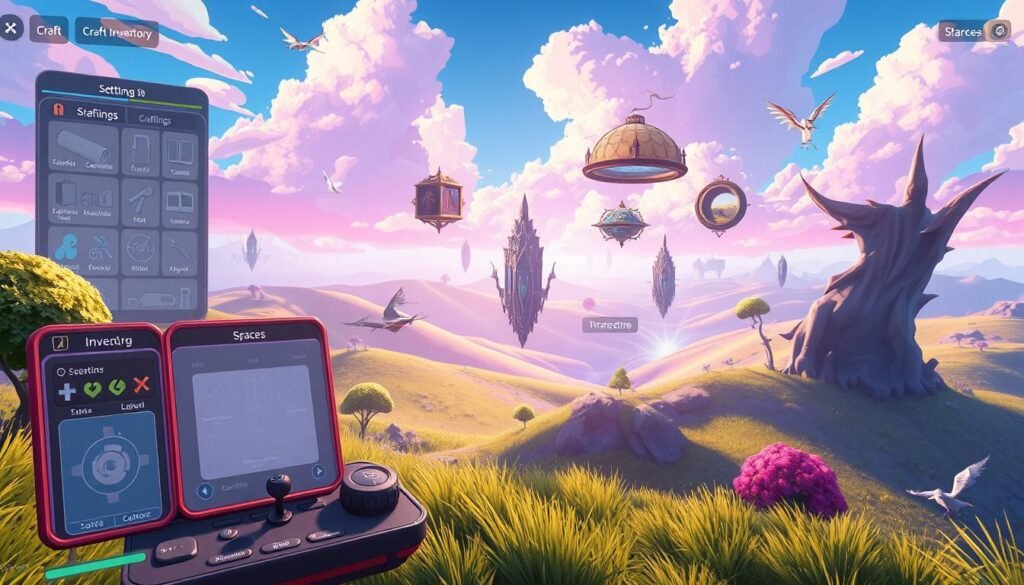
Interfejs i sterowanie: okna, skróty, widok i „spaces” na ekranie
Interfejs to twoje centrum dowodzenia. Ustaw go tak, by ważne boxy były zawsze czytelne, a right screen nie był zagracony. Kilka prostych zasad wystarczy, by przyspieszyć każdy task.
Podstawy: przesuwanie, blokowanie i przezroczystość okien
Przeciągaj boxy tam, gdzie ich potrzebujesz. Użyj Lock/Unlock, aby zablokować pozycję istotnych okien.
Window Opacity pozwala obniżyć intensywność HUD pod world view. Quick Help w każdym boxie daje szybkie wyjaśnienia funkcji.
Keys i najważniejsze skróty
Najważniejsze keys:
- K — lista skrótów (keys).
- V — zmiana view, w tym 1st person.
- Shift+W — strona informacji (kalendarz, aplikacje).
- F-klawisze — szybkie pulpity UI; zapisz układ kombinacją CTRL+SHIFT+F1.
Układy UI i zapisywanie desktopów
Zapisz osobne spaces: jeden do walki (duży HUD, reticle, team box), drugi do craftingu (plans, inventory, box z materiałami) i trzeci do eksploracji.
Przechowuj je na F1–F4. Przełączanie oszczędza czas i utrzymuje porządek na ekranie.
Kompas i namierzanie celów
Kompas namierza NPC, animals (mounty) i członków teamu. Prawy klik na kompasie pozwala szybko ustawić target — to oszczędza biegania po terenie.
Przed PvE lub foragingiem sprawdź swój view i uporządkuj boxy. Czytelny ekran to mniej błędów i szybsze działanie.
| Funkcja | Gdzie znaleźć | Dlaczego warto |
|---|---|---|
| Window Opacity | Menu okna / prawy klik | Zmniejsza zasłanianie świata przez HUD |
| Lock/Unlock | Górna belka boxa | Zabezpiecza layout przed przypadkowym przesunięciem |
| F1–F4 & zapisywanie | F-klawisze / CTRL+SHIFT+Fx | Szybkie przełączanie między układami dla różnych działań |
| Kompas | HUD / dolny pasek | Szybkie namierzanie NPC, animals i teamu |
Chat window i community: jak szybko dostać help i znaleźć właściwy kanał
Zanim napiszesz, sprawdź gdzie trafi twoja wiadomość. Niektóre zakładki łączą wiele kanałów, więc łatwo wysłać coś nie tam, gdzie chcesz.
Jak działają główne kanały
Zakładka USER agreguje wiele komunikatów — widzisz tam „wszystko”, ale wpisując z poziomu tej zakładki możesz wysłać wiadomość do AROUND domyślnie. To częsta pułapka dla nowych graczy.
AROUND obejmuje ~25 m wokół ciebie — używaj go do lokalnych pytań i krótkich próśb o help.
REGION obejmuje cały region (np. Silan) i jest dobry do tras zbierania oraz wspólnych planów.
UNIVERSE to globalny kanał — zadawaj tam szerokie pytania lub proś o szybką pomoc od community.
SYSTEM INFO gromadzi logi walki, foraging i komendy typu /who. To twoje główne źródło diagnostic information.
Przydatne komendy i ustawienia
- /tell avatar wiadomość — prywatna rozmowa z konkretną osobą.
- /who — lista obecnych graczy w SYSTEM INFO.
- /afk — ustawiasz tryb away; pamiętaj, moby nadal mogą atakować.
Aby poprawić czytelność, przejdź do System > Game Configuration > Interface > Chat. Tam zmienisz kolory, rozmiar fontu i włączysz tłumaczenia (czasem automatyczne w UNIVERSE/REGION). Jeśli utkniesz w polu czatu, naciśnij Enter lub ESC, by wrócić do sterowania.
Protip: jeśli w USER widzisz „wszystko”, zmień filtr przed wysłaniem wiadomości — to oszczędza czasu i niepotrzebnych nieporozumień.
Target reticle, okno celu i bezpieczeństwo walki oraz zbierania
Target reticle to szybki wskaźnik zagrożenia. Kolory pokazują poziom ryzyka: white, green, blue, yellow, orange, red, purple — od najłatwiejszego do najgroźniejszego. Nauczysz się je rozpoznawać jednym spojrzeniem i podejmować decyzję, czy atakować.

Dlaczego double-click potrafi zabić
Double-click na mobie rozpoczyna atak. Jeden fałszywy klik podczas foragingu i możesz skończyć z death penalty.
Przejdź do SYSTEM > GAME CONFIGURATION > INTERFACE > HUD oraz CONFIGURATION > INPUT > MOUSE > Double Click Mode, by ograniczyć ryzyko. Wyłącz lub zmień tryb double-click, jeśli często przypadkowo atakujesz.
Auto equip, right hand i bezpieczne zbieranie
Sprawdź tryb auto equip w HUD. Czasem automatyczne przełożenie broni na right hand powoduje niechciany engagement.
Podczas wydobycia używaj right click na źródle i wybierz Extract Raw Materials. To bezpieczniejsza metoda niż spam LPM.
„Jedno spojrzenie na reticle pozwala ocenić ryzyko — oszczędzasz czas i unikasz niepotrzebnych zgonów.”
| Element | Co zrobić | Dlaczego |
|---|---|---|
| Kolory reticle | Znaj reticle: white→purple | Szybka ocena zagrożenia |
| Double-click | Zmień tryb w INPUT > MOUSE | Zmniejsza przypadkowe ataki |
| Auto equip | Wyłącz/ogranicz w HUD | Unikniesz automatycznego wyciągania broni |
| Foraging | Używaj right click → Extract Raw Materials | Bezpieczna interakcja bez angażowania mobów |
Task-bar w lower right i kluczowe okna: Inventory, Identity, Missions, Map
Task-bar w prawym dolnym rogu to twoje centrum szybkiego dostępu. Znajdziesz tam dwie zakładki: WINDOWS i ACTIONS, które działają jak dwa różne panele sterowania. WINDOWS otwiera stałe okna (Identity, Inventory, Missions, Map), a ACTIONS daje szybkie skróty do użycia akcji i narzędzi.
Jak czytać pasek: WINDOWS vs ACTIONS i gdzie co znaleźć
W right corner kliknij WINDOWS, żeby szybko otworzyć Identity — tam sprawdzisz statystyki i skill points. Missions i Map też są tu zgrabnie pod ręką, więc nie musisz szukać po menu. ACTIONS to zestaw hotbarów — używaj go w walce i przy foragingu.
Identity — statystyki, skill points i wybór title
W oknie Identity zobaczysz cechy, resistances i protections oraz liczbę dostępnych skill points. Skill points wpływają na rozwój w drzewkach; inwestuj je zgodnie z planem gry. W zakładce INFO ustawiasz title nad postacią — to poprawia czytelność dla innych i dodaje klimatu.
Inventory — waga, bulk, filtry i dappers
Inventory pokazuje liczbę itemów, bulk i weight. Przepełniony ekwipunek spowalnia ruch, więc kontroluj wartości i używaj filtrów do szybkiego sortowania. Na dole widzisz dappers — podstawową walutę.
Lock/Unlock to mały, ale kluczowy nawyk. Zablokuj cenne przedmioty, by ich nie sprzedać ani nie zniszczyć przypadkowo. To oszczędza dużo czasu i nerwów.
| Element paska | Gdzie w right corner | Dlaczego ważne |
|---|---|---|
| WINDOWS | Ikona w lower right | Szybki dostęp do Identity, Inventory, Missions, Map |
| ACTIONS | Obok WINDOWS | Hotbary akcji: walka, umiejętności, użycia |
| Identity | WINDOWS → Identity | Statystyki, skill points, resistances, ustawienie title |
| Inventory | WINDOWS → Inventory | Itemy, bulk, weight, filtry, dappers, Lock/Unlock |
„Znajdź swoje okna w prawym dolnym rogu i ucz się z nich korzystać — to oszczędza czas i redukuje błędy w trakcie gry.”
Śmierć, death penalty i powrót do gry bez frustracji
Śmierć w grze to zaprojektowany element, który uczy zarządzania ryzykiem. Nie traktuj jej jak porażki — to sygnał do poprawy taktyki i planowania.
Jak działa kara za śmierć i kiedy ryzyko się nie opłaca
Death penalty powoduje utratę zasobów i częściowo doświadczenia. Na lower levels strata czasu i przedmiotów potrafi być większa niż ewentualny zysk.
Nie podejmuj ryzyka, gdy walka lub źródło surowców są „na styk”. Często lepiej się wycofać i wrócić lepiej przygotowanym.
Jak bezpiecznie iść na higher levels
Postęp rób stopniowo: lepszy sprzęt, poznanie mobów i terenu, oraz usprawnienie akcji. Nie skacz od razu — planuj upgrade zanim wejdziesz w trudniejsze obszary.
Małe nawyki, które ograniczają zgony podczas PvE i foragingu
- Sprawdzaj kolor reticle przed engagementem.
- Wyłącz lub zmień double-click, by nie atakować przypadkiem.
- Ucieczka > heroizm — wrócisz szybciej po heal i sprzęt.
- Rób krótkie przerwy na regen i leki, nie ryzykuj, gdy jesteś na low HP.
- Podczas foragingu nie kop, jeśli moby kręcą się w pobliżu; używaj right click → Extract Raw Materials.
- Obserwuj SYSTEM INFO — logi często pokazują nadchodzące zagrożenie.
Mniej zgonów = więcej spokojnej nauki craftingu, ekosystemu i PvE.
Stosując te proste rzeczy zaoszczędzisz dużo time i frustracji, a rozwój stanie się przyjemniejszy i stabilniejszy.
Ekosystem Atys w praktyce: foraging i raw materials pod crafting
Foraging to więcej niż kopanie — to umiejętność czytania terenu, mobów i dostępności surowców. Jeśli nauczysz się obserwować ekosystem, zbieranie stanie się szybsze i bezpieczniejsze.
Okno forage/extract i co sprawdzać w SYSTEM INFO
Używaj okna forage/extract jako centrum kontroli. Tam wybierasz źródło i widzisz szanse na sukces.
System Info jest twoim dziennikiem: pokazuje wyniki ekstrakcji i wszelkie komunikaty o atakach lub przerwach. Czytaj go regularnie — zapisuje „blow-by-blow” działania i błędy.
Jak planować trasy zbierania między lands i porami day
Planuj rotacje między lands, biorąc pod uwagę pory day. Niektóre surowce pojawiają się częściej w konkretnych miejscach o różnych porach dnia.
Ustal krótkie pętle: miejsce A → miejsce B → przesiadka → powrót. Dzięki temu minimalizujesz bieganie i zwiększasz ilość zebranych raw materials.
Bezpieczne wydobycie, gdy mob wejdzie w kadr (right hand vs right click)
Gdy moby kręcą się w pobliżu, kontroluj kamerę i nie używaj szybkiego LPM. Zamiast tego wybierz right click > Extract Raw Materials, by uniknąć przypadkowego ataku.
Pamiętaj o różnicy między right hand (auto equip) a interakcją z menu kontekstowym. Wyłącz automatyczne przełączanie broni, jeśli często pracujesz w ryzykownych miejscach.
„Najpierw wyczyść obszar lub wybierz bezpieczne miejsce — przerwy w zbieraniu z powodu walki kosztują czas i materiały.”
| Element | Co sprawdzasz | Praktyczna rada |
|---|---|---|
| Forage/Extract | Szansa ekstrakcji, rodzaj surowca | Wybieraj źródła z wyższą szansą przedmiotów pod crafting |
| System Info | Wyniki, warnings, combatevents | Czytaj komunikaty po każdej akcji |
| Trasa między lands | Dostępność surowców, pora day | Rotacje między punktami i plan pór dnia |
| Interakcja | Right click vs LPM / Auto equip (right hand) | Używaj right click, wyłącz auto equip dla bezpieczeństwa |
Wniosek: Dobre nawyki w foragingu to podstawa taniego i skutecznego crafting. Planuj trasy, obserwuj SYSTEM INFO i zawsze preferuj right click, gdy sytuacja może stać się niebezpieczna.
Crafting skills od zera: plany, narzędzia i „create” krok po kroku
Crafting zaczyna się od prostego planu i kilku podstawowych narzędzi. Najpierw poznaj, czym jest „plan” — to receptura z wymaganiami materiałów i poziomu. Plany znajdziesz u NPC, w dropach lub w sklepach; ucz się ich czytać przed użyciem, by nie marnować rzadkich surowców.
Racial, generic i special plans różnią się celem i dostępnością. Racial plans dają przedmioty zgodne z twoją rasą i często są łatwiejsze na start. Generic plans są uniwersalne i dobre, gdy chcesz szybko mieć użyteczne things w ekwipunku. Special plans wymagają lepszych materiałów, ale dają silniejsze efekty — zostaw je na później.
Materiały mają jakość i trwałość. Używaj niskiej jakości surowców do nauki i testów. Oszczędzaj rzadkie komponenty na special plans lub na przedmioty, które naprawdę się opłacają. To minimalizuje straty i przyspiesza wzrost crafting skills.
Tool crafting to oddzielna warstwa ekonomii: dobre narzędzia skracają czas create new przedmiotu i zwiększają skuteczność. Jeśli możesz, najpierw stwórz lub kup solidne narzędzia zamiast ciągłego korzystania z darmowych.
Restoration specialists odgrywają ważną rolę. Czasem naprawa lub restauracja starszego przedmiotu jest tańsza niż craft od zera. Szukaj specjalistów do odbudowy gearu, gdy chcesz zaoszczędzić surowce i zachować unikatowe modyfikacje.
Enchanting i grinding mają sens, gdy masz pewne planowane cele. Grinding (powtarzanie receptur) podnosi skill, ale zużywa materiały — jeśli brak ci surowców, wróć na foraging zamiast marnować rzadkie komponenty. Enchanting daje realne bonusy, ale wymaga inwestycji; planuj go po zdobyciu stabilnej bazy materiałowej.
„Lepsze plany i narzędzia przyspieszają postęp, ale rozsądne zarządzanie materiałami chroni twój czas i zasoby.”
| Aspekt | Co zrobić na start | Dlaczego |
|---|---|---|
| Racial Plans | Użyj do pierwszych craftów | Szybszy postęp i zgodność z rasą |
| Generic Plans | Twórz użyteczne rzeczy dla codziennego użytku | Uniwersalne i oszczędne |
| Special Plans | Odkładaj na później | Wymagają lepszych materiałów |
| Tool Crafting | Zainwestuj w dobre narzędzia | Skraca czas tworzenia i poprawia rezultaty |
| Restoration Specialists | Rozważ naprawę zamiast tworzenia | Oszczędność surowców i zachowanie modyfikacji |
Aby doczytać szczegóły i przykłady planów, zajrzyj do User’s Manual lub oficjalnego manualu — tam znajdziesz precyzyjne information i pomoc (help) przy kolejnych krokach.
Twoja ścieżka PvE: trening, hunting i przygotowanie pod higher levels
Celuj w moby, które pasują do twojego current level i obserwuj oznaczenia w oknie celu przed każdym engagementem. Target Window pokazuje nazwę, pasek HP i system gwiazdek — one mówią, czy masz do czynienia z named entity, species bossem lub zwykłym mobem.
Jak dobierać cele po poziomach i „gwiazdkach” w oknie celu
Jedna duża gwiazda oznacza named, dwie czarne gwiazdy to species boss. Zapis (3x*) opisuje rangę w danym area. Nie atakuj, gdy gwiazdki i kolor reticle sugerują przewagę.
Patrz nie tylko na kolor, ale i na level przeciwnika. Jeśli pasek HP jest wysoki i gwiazdek dużo — odpuść lub przyjdź z teamem.
Budowanie akcji walki i podstawy własnych „stanzas”
Stanzas pozwalają zautomatyzować sekwencję akcji. Twórz je stopniowo: dodaj jedną umiejętność, przetestuj na łatwym mobie, sprawdź logi i dopracuj.
- Stwórz prostą sekwencję (np. debuff → main attack → heal).
- Testuj na podobnych targetach i obserwuj SYSTEM information.
- Korekta: jedna zmiana na raz, żeby wiedzieć, co działa.
Co robić, gdy utkniesz: community, links i źródła information
Gdy utkniesz, zapytaj na UNIVERSE lub REGION — community często szybko pomaga. Szukaj solidnych links do EncyclopAtys (wiki) i działów technicznych na oficjalnej stronie.
„Zanim pobiegniesz na trudne area, przetestuj plan i stwórz narzędzie walki, które działa stabilnie na twoim level.”
| Co sprawdzić | Dlaczego | Akcja |
|---|---|---|
| Gwiazdki w Target Window | Ranga i ryzyko | Odpuść lub wezwij team |
| Pasek HP i kolor | Szybka ocena zagrożenia | Zmieniaj cel według sytuacji |
| Nowa stanza | Automatyzacja i efektywność | Testuj na easy mobach |
ryzom poradnik: jak zaplanować rozwój postaci między crafting, ekosystemem i PvE
Najlepszy start to rutyna: krótka walka, szybkie foraging i jedno craftowanie. Taki way daje sprzęt, surowce i skill points bez zbędnego ryzyka.
Prosty „way” na pierwsze godziny: skills, sprzęt, surowce i time
Zaplanuj sesję: 20–30 minut PvE, 10–15 minut zbierania, 10–15 minut craftu. Powtarzaj ten rytm, by równomiernie rozwijać skills.
Skup się na akcjach, które dają najwięcej korzyści dla przeżywalności. Twórz rzeczy, które naprawią lub ulepszą twój basic gear.
Kiedy ruszyć do capital city, a kiedy zostać na bezpiecznych terenach
Wyjedź do capital city, gdy czujesz się pewnie w UI, masz podstawowy zestaw akcji i wolne miejsce w inventory. Capital cities oferują usługi, handel i szybki dostęp do community.
Pozostań lokalnie, jeśli brakuje ci czasu lub podstaw: zbieraj, trenuj i poprawiaj sprzęt. To bezpieczny sposób na oszczędność time przed większymi wyzwaniami.
Gildie, Rangers i co dają początkującym
Gildie i ranger cercle to skrót do wiedzy i realnego help. Szukaj lokalnych grup, np. ranger cercle bois / Cercle du Bois d’Almati — ich doświadczenie szybko skieruje cię do właściwych miejsc.
Rangers pomagają w orientacji i wskazują cele typu prime roots jako późniejszy etap eksploracji. Nie spiesz się z nimi — prime roots zostaw na moment, gdy masz stabilną rutynę.
- Sprawdź: double-click, czytelność czatu, lock inventory.
- Upewnij się: podstawowy hotbar i plan na surowce.
- Zaplanuj: krótkie pętle PvE → foraging → craft.
„Rutyna i wsparcie społeczności skracają czas nauki i zmniejszają liczbę błędów.”
Wniosek
Wniosek
Na koniec warto zatrzymać się przy tym, co naprawdę napędza długofalowy postęp w tej grze. Ustaw fundamenty: bezpieczne sterowanie, czytelny UI, sprawny czat i stałe rutyny. To minimalizuje zgony i frustrację.
Łącz crafting, ekosystem i PvE w prostą pętlę: krótkie walki → foraging → craft. Dzięki temu twoje characters zdobywają sprzęt i experience bez marnowania zasobów.
Level to tylko element progresu. Równie ważne są nawyki, wiedza o mobach i zarządzanie ekwipunkiem. Korzystaj z in‑game information (SYSTEM INFO, okna) oraz z EncyclopAtys/wiki, gdy coś jest niejasne.
Jeśli utkniesz, szukaj help na UNIVERSE, w gildiach i u doświadczonych graczy. Co dalej? Dopracuj swoją pętlę aktywności, rozwijaj characters w swoim tempie i traktuj Atys jako świat do odkrywania, nie checklistę do odhaczenia.