Ad Blocker Wykryty
W celu poprawnego wyświetlania strony prosimy o wyłączenie adblocka, pomaga nam to w utrzymaniu tej strony.
Wiesz, że aż 68% graczy traci płynność w mieście lub podczas dużych walk? To może zaskoczyć, ale spadki klatek często nie wynikają z jednego błędu.
Ten poradnik pokaże ci jasno, jak w aplikacji znaleźć najbardziej wpływowe opcje. Wyjaśnię, co naprawdę obciąża procesor i baterię: grafika (rozdzielczość, tekstury, FPS), efekty i kilka ustawień komfortu.
Najpierw wskażę, gdzie w interfejsie znaleźć te opcje i jak szybko do nich wrócić w trakcie walki. Potem zaproponuję praktyczne presety — co zmienić jako pierwsze, gdy klatki spadają w tłumie lub w czasie dużych starć.
Pamiętaj: najlepszy kompromis zależy od twojego telefonu. Na budżetowym urządzeniu wybierzesz inne ustawienia niż na flagowcu. Długie sesje bez przegrzewania wymagają mniej efektownych, lecz stabilnych rozwiązań.
Najważniejsze wnioski
- Znajdź kluczowe opcje w interfejsie aplikacji i naucz się do nich szybko wracać.
- Wyłącz efekty, które nie wpływają na rozgrywkę, by poprawić FPS.
- Użyj presetów: inne dla miasta, inne dla walk grupowych.
- Dostosuj kompromis grafiki do mocy telefonu, by uniknąć przegrzewania.
- Porady dotyczą działania gry i interfejsu w aplikacji na urządzeniu.
Gdzie znaleźć menu ustawień w Black Desert Mobile na Androidzie i co ono zmienia
Zanim cokolwiek zmienisz, musisz trafić do centralnego panelu. W aplikacji dotknij ikony koła zębatego lub [Settings] w głównym HUD, by otworzyć centrum kontroli. To właśnie tutaj decydujesz o wydajności, komforcie i powiadomieniach.
Jak szybko przełączać najważniejsze opcje podczas gry
Traktuj to menu jako „centrum dowodzenia”. Gdy framerate spada w bossfight lub PvP, obniż efekty i wyłącz wibracje. Po walce przywróć wyższe ustawienia dla lepszego wyglądu.
Zakładki i co w nich znajdziesz
- Account: synchronizacja kont, kontakt z supportem, realizacja kuponów.
- Game: wyświetlanie postaci, ustawienia pada, Auto Sleep Mode, odbiór wiadomości.
- Convenience: auto-play i typ QuickSlot.
- Graphics / Effects / Audio / Notifications: zarządzaj wydajnością, efektami, dźwiękiem i pushami.
| Zakładka | Co zmienia | Szybka akcja |
|---|---|---|
| Account | Loginy, kupony, support | Sprawdź synchronizację |
| Game | Sterowanie, wiadomości, pad | Wyłącz niepotrzebne HUD |
| Graphics/Effects | Rozdzielczość, efekty, wibracje | Obniż efekty przed walką |
Checklist po instalacji
Najpierw ustaw powiadomienia, by nie rozpraszały. Następnie dopasuj sterowanie. Na końcu zmień grafikę, testując w mieście i w walce — desert mobile potrafi mieć różne obciążenia w różnych scenach.
black desert mobile ustawienia android: najlepsze ustawienia grafiki i FPS pod płynność
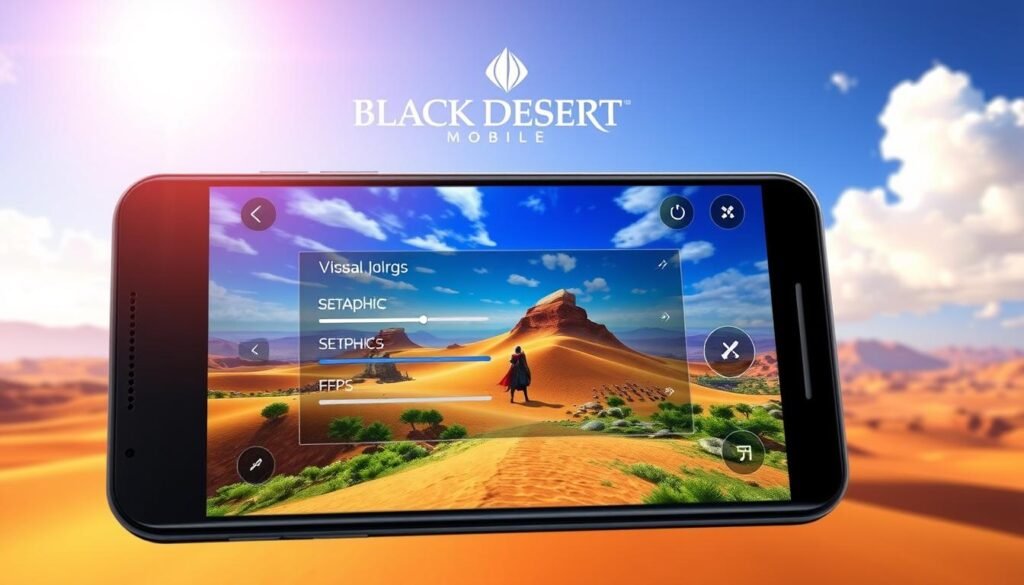
Pierwszy krok to zrozumienie, które suwaki w grafice najbardziej obciążają twój telefon. Dzięki temu zmienisz tylko to, co realnie wpływa na wydajność.
Graphics Settings: rozdzielczość, tekstury i limit klatek a wydajność na Twoim telefonie
Trzy główne suwaki działają prosto: rozdzielczość mocno obciąża GPU, tekstury zależą od pamięci, a limit FPS wpływa na temperaturę i baterię.
- Rozdzielczość — największe obciążenie grafiki.
- Tekstury — potrzebują RAM i VRAM.
- Limit FPS — stabilizuje temperaturę i żywotność baterii.
Dlaczego „Max resolution” i najwyższy limit FPS nie zawsze są dostępne i kiedy to dobrze
Gra wykrywa sprzęt i blokuje ustawienia, które prowadzą do przegrzewania lub niestabilności. To zabezpieczenie pomaga uniknąć spadków klatek i throttlingu.
Efekty wizualne i szybkie zyski FPS
W zakładce Effects wyłącz lub obniż wibracje, ogranicz „special effects” i uspokój kamerę. To natychmiastowy wzrost FPS bez dużej utraty czytelności.
„Lepsza stabilność klatek często daje lepsze przeżycie niż ultra-ostry obraz.”
Praktyczna kolejność zmian
- Gdy tnie w mieście: wyłącz efekty specjalne i wibracje, potem obniż rozdzielczość, na końcu tekstury.
- Gdy tnie w walce: najpierw efekty, potem porządek wizualny, na końcu limit FPS.
Ustawienia pod długie sesje
Stawiaj na stabilność: niski, stały limit klatek, brak wibracji i łagodniejsze efekty. Mniej ciepła, mniej throttlingu i równomierna płynność przez godzinę gry.
Ustawienia gry i wygody, które realnie poprawiają komfort na Androidzie
Nie tylko grafika decyduje o płynności. Komfort sterowania i mniej rozpraszaczy sprawiają, że gra wydaje się szybsza i łatwiejsza.
Game Settings: czytelność i pad
Wyświetlanie postaci zmniejsz ilość efektów HUD, by szybciej odnajdywać cel w walce. Mniej „szumu” na ekranie to lepsza reakcja.
Kalibracja pada pomaga poprawić precyzję. Włącz pad tylko, gdy twoje urządzenie ma stabilne połączenie i niski input lag.
Auto Sleep Mode i wiadomości
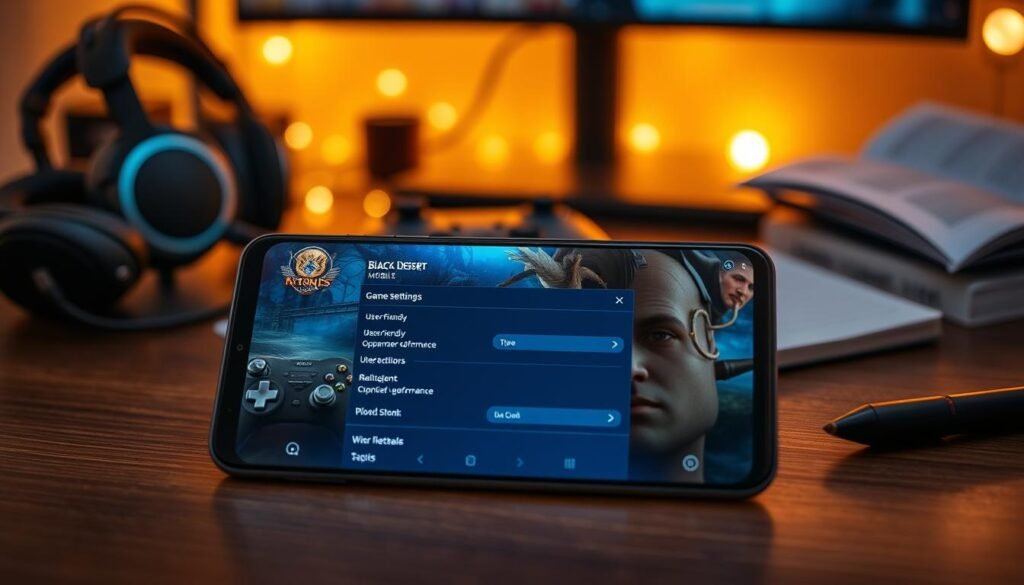
Włącz Auto Sleep Mode podczas długiego auto-play, by oszczędzać baterię. Ogranicz powiadomienia, które zasłaniają ekran.
Convenience: szybkie akcje bez lagów
Ustaw auto-play i QuickSlot type tak, aby najważniejsze umiejętności były pod ręką. Unikaj przełączania ekranów w trakcie starć.
Audio i powiadomienia
Na słabszym sprzęcie obniż jakość dźwięku lub wycisz zbędne kanały. To zmniejsza obciążenie procesora.
W sekcji Notifications zostaw tylko te alerty, które naprawdę chcesz widzieć.
| Opcja | Co robi | Wskazówka |
|---|---|---|
| Character display | Reguluje ilość widocznych postaci i efektów | Ustaw nisko w miastach |
| Pad / kalibracja | Poprawia kontrolę i precyzję | Kalibruj raz i testuj w walce |
| Auto Sleep Mode | Oszczędza baterię w auto-play | Włącz podczas dłuższych sesji |
| QuickSlot / Auto-play | Skraca czas reakcji | Przypisz najważniejsze umiejętności |
Podsumowanie: ustawienia wygody w aplikacji pomagają grać dłużej i czytelniej. Jeśli chcesz więcej praktycznych porad o zmniejszaniu lagów, zobacz poradnik zmniejszania lagów.
Wniosek
Końcowa rada jest prosta: działaj warstwowo — najpierw usuń efekty i rozpraszacze, potem dopracuj grafikę.
Plan działania: wejdź w ustawienia, ustaw stabilny limit FPS, obniż special effects i wibracje, dopasuj wyświetlanie i sterowanie, a na końcu popraw powiadomienia i audio.
Pamiętaj, że blokada „Max resolution” lub wyższego FPS na niektórych urządzeniach to normalna ochrona przed przegrzewaniem i spadkami klatek.
Testuj zmiany w dwóch miejscach: w tłocznych miastach i podczas intensywnych walk. Zapisz profil i wracaj do niego po aktualizacjach lub przy zmianie sprzętu.
Chcesz więcej szczegółów? Sprawdź naszą recenzję aplikacji dla dodatkowych wskazówek.